Создание нового слоя по образцу
Создание нового слоя по образцу позволяет быстро сформировать слой с параметрами, аналогичными существующему слою карты.
Любой из созданных векторных слоев в процессе работы пользователь самостоятельно может «дорабатывать»:
-
в структуре слоя добавлять типы и режимы;
-
настраивать символы, стили линий и заливки;
-
создавать бирки;
-
создавать тематические раскраски;
-
настраивать поля базы данных;
-
настраивать правила редактора;
-
настраивать шаблоны быстрого поиска;
-
в инженерных сетях делать настройки расчетов, справочников насосов, опций;
-
в сетях водоотведения и газопровода настраивать расчетную модель.
![[Примечание]](images/admon/note.png) | Примечание |
|---|---|
|
Видеоурок по созданию слоя по образцу можно посмотреть пройдя по одной из ссылок: https://youtu.be/MlIVuas69HQ или https://www.politerm.com/videos/layerstruct/sozdanie-sloya-po-obraztsu/ или https://vkvideo.ru/video-25618735_456239174. |
Именно поэтому рекомендуется разработать «эталонный» слой с оптимальным наполнением, то есть заранее продумать и настроить: структуру слоя (типы, режимы, символы, размеры), настроить базу данных (поля в базах, настройки запросов), настроить расчетные сортаменты и т.д. по необходимости.
И в дальнейшем, когда понадобиться новый слой с такими же настройками создавать его по образцу «эталонного». Для этого:
-
В меню Слой выберите команду Создать по образцу….
-
В стандартном окне выбора фала укажите слой, по образцу которого надо создать новый.
-
Справа от строки Имя в разделе Новый слой нажмите кнопку и укажите каталог для нового файла слоя. При работе в однопользовательской версии (ZuluGIS) каталог должен располагаться на локальной машине. При работе в многопользовательской версии (ZuluServer) каталог должен располагаться на Сервере геоданных, для доступа к нему надо нажать кнопку
 , расположенную в левой части окна.
 После указания каталога в строке Имя файла введите имя файла слоя и нажмите кнопку . Если выбрано имя файла уже существующего слоя, то в результате создания нового слоя существующий слой будет УНИЧТОЖЕН, а новый будет создан на его месте. Имя слоя не должно содержать специальные символы, например \ / | : * ? " < >.
-
В поле Название слоя возможно задать пользовательское название отличное от имени файла. Желательно, чтобы пользовательское название слоя отображало тематику содержимого создаваемого слоя. Данное наименование будет использоваться при дальнейшей работе в ZuluGIS. При просмотре созданных файлов стандартными средствами операционной системы будет отображаться Имя файла.
-
В разделе Система координат выберите проекцию для создаваемого слоя:
-
Взять с карты - система координат будет взята с текущей карты;
-
Взять у исходного слоя - система координат будет взята у «эталонного» слоя;
-
Задать заново - после выбора данной опции надо нажать кнопку и выбрать или импортировать нужную.
-
-
Если необходимо поменять источник данных для хранения табличной информации (например, из Access в SQLite), выберите новый из списка Источник для таблиц. Если менять источник не требуется, пропустите данный пункт.
-
Для автоматического добавления в текущую карту нового слоя установите флажок Добавить в карту.
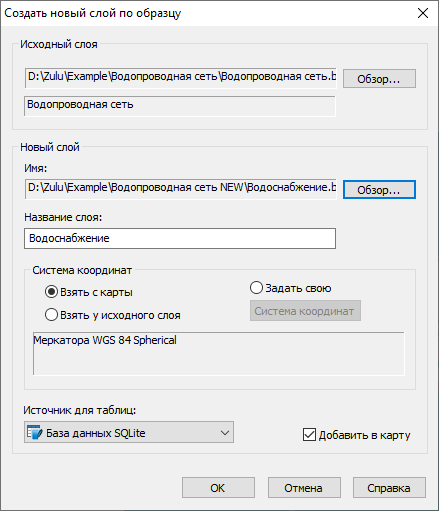
Рисунок 216. Диалоговое окно Создать слой по образцу
-
Нажмите кнопку чтобы начать процесс создания нового слоя по образцу.
В результате проделанных действий будет получен пустой слой, структура которого будет являться полной копией «эталонного» слоя.