Создание слоя инженерной сети
![[Примечание]](images/admon/note.png) | Примечание |
|---|---|
|
Видеоурок по созданию слоя тепловой сети можно посмотреть пройдя по одной из ссылок: https://youtu.be/4sUsTyivhOY или https://www.politerm.com/videos/network/sozdanie-teplovoy-seti/ или http://vkvideo.ru/video-25618735_456239177. Видеоурок по созданию слоя водопроводной сети можно посмотреть пройдя по одной из ссылок: https://youtu.be/BM6AvD-aDq8 или https://www.politerm.com/videos/network/sozdanie-vodoprovodnoy-seti/ или http://vkvideo.ru/video-25618735_456239176. Общий видеоурок по созданию слоя инженерной сети можно посмотреть пройдя по ссылке: https://www.politerm.com/videos/network/layer_create_set/. |
Слой инженерной сети предназначен для хранения, отображения и анализа объектов инженерной сети. В отличие от обычных векторных слоев, слой инженерной сети содержит специализированную структуру данных, обеспечивающую описание элементов сети, их характеристик и взаимосвязей.
Слои инженерных сетей используются для ведения тепловых, водопроводных, канализационных, газопроводных, или паровых сетей.
При создании слоя инженерной сети автоматически формируется структура данных, необходимая для учета объектов сети, выполнения топологического контроля, проведения инженерных расчетов и анализа режимов работы. В зависимости от типа сети используются специализированные таблицы, справочники, формы ввода данных и правила обработки информации.
Правильно настроенный слой инженерной сети позволяет не только отображать объекты на карте, но и проводить паспортизацию, анализ связности, поиск источников и потребителей, формировать отчеты и использовать расчетные модули Zulu для решения инженерных задач.
Для создания слоя инженерной сети:
-
Выберите меню соответственно.
ИЛИ
В меню выберите пункт (, , , ) или нажмите на панели инструментов соответствующую кнопку
 (
( ,
,  ,
,  ,
,  ). Затем в появившемся диалоговом окне во вкладке
Сервис нажмите кнопку .
). Затем в появившемся диалоговом окне во вкладке
Сервис нажмите кнопку . -
В открывшемся стандартном окне выберите диск и папку, в которой будут храниться графические файлы, введите имя файла слоя. Слой сети необходимо создавать в отдельной папке!
При работе в многопользовательской версии (ZuluServer) папка должна располагаться на Сервере геоданных. Для доступа к нему надо нажать кнопку
 , расположенную в левой части окна.
В строке Имя файла введите имя файла слоя и нажмите кнопку . Если выбрано имя файла уже существующего слоя, то в результате создания нового слоя существующий слой будет УНИЧТОЖЕН, а новый будет создан на его месте. Имя слоя не должно содержать специальные символы, например \ / | : * ? " < >.
-
В строке Название слоя автоматически повторяется ранее введенное имя, можно ввести отличное название. Желательно, чтобы пользовательское название слоя отображало тематику содержимого создаваемого слоя. Данное наименование будет использоваться при дальнейшей работе в ZuluGIS. При просмотре созданных файлов стандартными средствами операционной системы будет отображаться Имя файла.
-
Для задания системы координат слоя нажмите кнопку (списки поддерживаемых типов проекций и датумов можно узнать в разделе Поддерживаемые типы проекций и датумы ). Если система координат для слоя указана не будет, то слой будет создан в системе координат карты.
-
Так как при создании слоя инженерных сетей к объектам автоматически будут создаваться базы данных, то необходимо из списка Таблицы выберите источник данных для таблиц, если нужного источника в списке нет, то добавьте новый. При использовании многопользовательской версии (ZuluServer) рекомендуется выбирать собственные источники данных, созданные с применением клиент-серверных баз данных (Microsoft SQL Server, PostgreSQL, Oracle Database и т.п).
-
Для добавления созданного слоя в текущую карту установите опцию добавить в карту.
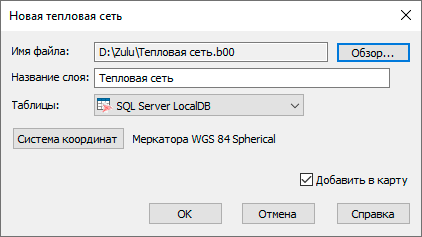
Рисунок 215. Окно создания нового слоя тепловой сети
-
Для завершения создания слоя нажмите кнопку .
Слой создается с готовой структурой, но без объектов, которые самостоятельно добавляются пользоваетелем. Как вводить объекты сети можно узнать здесь.
![[Подсказка]](images/admon/tip.png) | Подсказка |
|---|---|
|
Создание слоя с заданными параметрами соответствует методу ZuluCtrl.Tools.LayerCreate. |