Как отредактировать сеть
Когда сеть уже нанесена может возникнуть необходимость ее отредактировать: переместить узел, добавить новый участок, изменить форму линии или заменить объект.
Пошагово выполнив пункты данного раздела вы научитесь это делать.
Для редактирования сети:
-
Включите редактирование слоя. Для этого в окне Рабочее место сделайте щелчок правой кнопкой мыши на названии слоя сети и выберите в контекстном меню пункт
 .
. -
Сделайте слой сети активным. Удобней всего это сделать двойным щелчком по названию слоя в окне Рабочее место. После этого слой выделиться и отобразится в списке загруженных слоев.

Рисунок 82. Активный слой
Рассмотрим следующие операции:
![[Примечание]](images/admon/note.png)
Примечание Больше операций редактирования сети вы можете найти в разделе «Редактирование сети».
-
Как добавить новую часть сети с объектами.
-
Нажмите на панели инструментов кнопку
 , в открывшемся меню типовых объектов выберите Включен
(Участки). Если требуется ортогональны ввод, нажмите кнопку
, в открывшемся меню типовых объектов выберите Включен
(Участки). Если требуется ортогональны ввод, нажмите кнопку  .
. -
Подведите курсор к месту начала участка, в ZuluGIS участок обязательно должен начинаться и заканчиваться символьным объектом:
-
Если начальный символьный объект уже есть, например тепловая камера или разветвление, то сделайте щелчок левой кнопкой мыши в точке привязки (центре) объекта. Далее переместите курсор к до места разветвления или поворота участка. Для поворота сделайте один щелчок левой кнопкой мыши. Чтобы завершить ввод участка, сделайте двойной щелчок левой кнопкой мыши и выберите в списке конечный объект.

Рисунок 83. Ввод сети
-
В том случае, кода начальный символьный объект отсутствует нажмите и удерживайте клавиши + (курсор примет вид
 ) и сделайте один щелчок левой кнопкой мыши. В открывшемся
списке выберите объект, с которого участок будет начинаться. Далее переместите
курсор до места разветвления или поворота участка. Для поворота сделайте один
щелчок левой кнопкой мыши. Чтобы завершить ввод участка, сделайте двойной
щелчок левой кнопкой мыши и выберите в списке конечный объект. Если конечный
объект отсутствует, то так же необходимо нажать и удерживать клавиши
+.
) и сделайте один щелчок левой кнопкой мыши. В открывшемся
списке выберите объект, с которого участок будет начинаться. Далее переместите
курсор до места разветвления или поворота участка. Для поворота сделайте один
щелчок левой кнопкой мыши. Чтобы завершить ввод участка, сделайте двойной
щелчок левой кнопкой мыши и выберите в списке конечный объект. Если конечный
объект отсутствует, то так же необходимо нажать и удерживать клавиши
+.
Рисунок 84. Ввод сети
-
-
-
Как переместить объект.
-
Нажмите кнопку
 Объект.
 -
Подведите курсор к перемещаемому объекту.
-
Нажмите левую кнопку мыши и, не отпуская ее, начните перемещение.
-
Переместите объект в новое положение.
-
Отпустите левую кнопку мыши.

Рисунок 85. Перемещение объектов
При таком перемещении связность объектов остаётся неизменной, то есть топология сети не нарушается. Если связи надо разорвать то перед перемещением нажмите и не отпускайте клавишу .
-
-
Как удалить объекты. Обратите внимание, что такое удаление объектов может привести к разрыву сети. Поэтому таким способом удаляют только начальные или конечные элементы сети! Для удаления объектов не являющихся конечными используют другой способ удаления.
-
Для удаления нажмите кнопку
Объект. -
Выделите удаляемые объекты, это может быть как один, так и несколько объектов. Выделять можно поштучно: зажмите на клавиатуре клавишу и сделайте щелчок левой клавишей мыши на объектах. Или областью: левой кнопкой мыши укажите на карте одну вершину прямоугольника, удерживая кнопку мыши переместите курсор и укажите противоположную вершину прямоугольника, для завершения отпустите левую кнопку мыши.
-
Нажмите на клавиатуре клавишу .
Примечание Отменить произведенное действие можно нажатием клавиш и на клавиатуре.

Рисунок 86. Удаление объектов
-
-
Как удалить (исключить) один объект с участка. Вы можете воспользоваться данным способом удаления, тогда когда два участка сети имеют общий символьный объект, который связан только с этими участками. После такой операции символьный объект будет удален, а два связанных с ним участка объединятся в один, а на месте исключенного узла будет точка перелома объединенного участка.
Примечание Удалить таким образом возможно объект только с двумя связями. То есть, если у него связь с тремя и более участками или связь только с одним участком, то удаление объекта не произойдет. Такие объекты можно либо заменить на другие либо удалить с помощью кнопки .
-
Для удаления нажмите кнопку
 Узлы.
Узлы. -
Подведите курсор к центру объекта и нажмите левую кнопку мыши.
-
Щелкните правой кнопкой мыши и в открывшемся контекстном меню выберите пункт Исключить символьный объект. В результате этого действия объект удалится, а два участка превратятся в один.
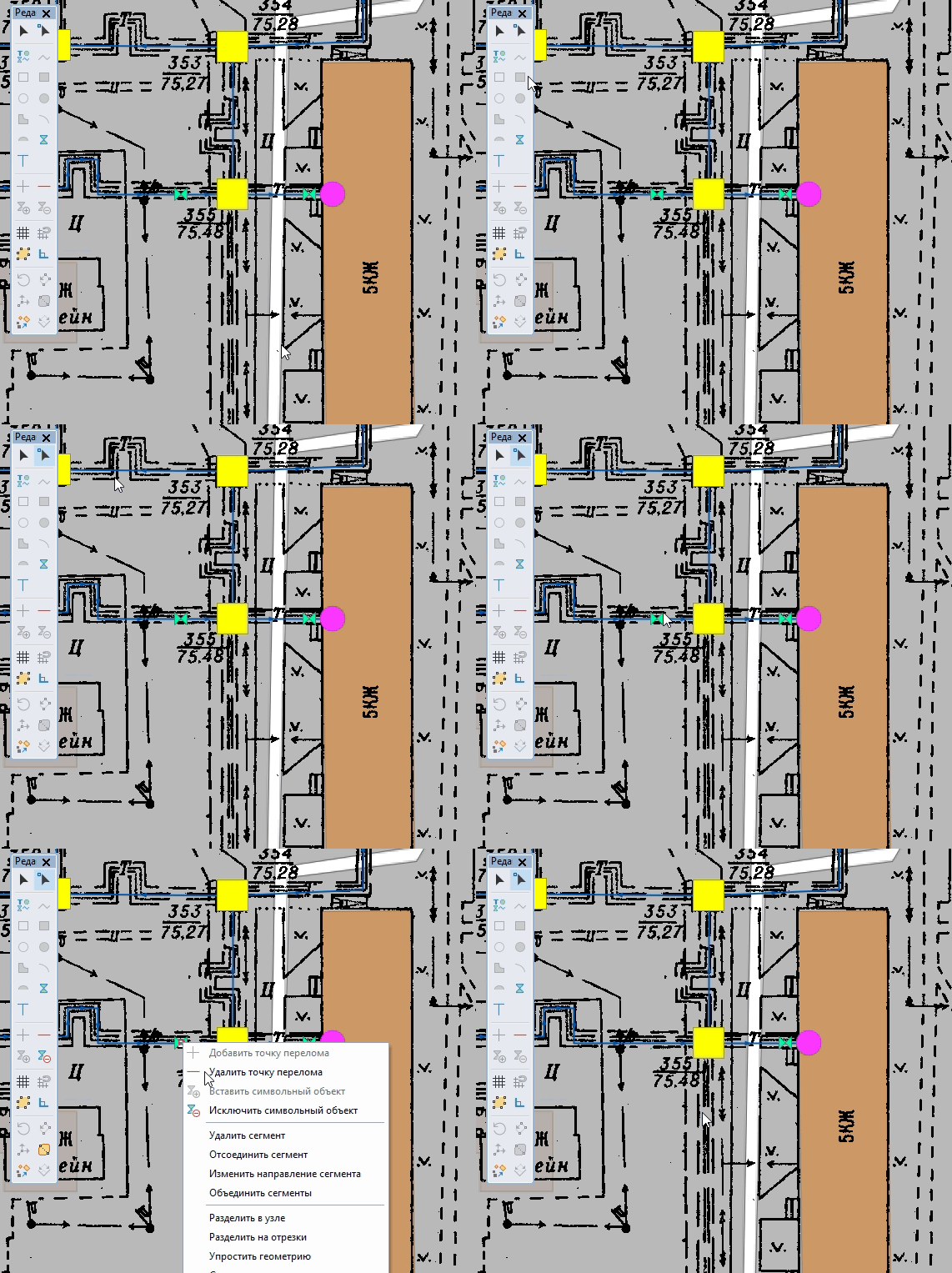
Рисунок 87. Исключение объекта
-
-
Как добавить новый объект в сеть. После выполнения операции участок, куда добавляется объект будет разделён на два новых участка.
-
Нажмите на панели инструментов кнопку
, в открывшемся меню типовых объектов выберите добавляемый
объект, например задвижку. -
Подведите курсор к предполагаемому месту внедрения объекта нажмите и удерживайте клавиши + (курсор примет вид
) и сделайте один щелчок левой кнопкой мыши.Для добавления этого же символа в другие участки повторите пункт 2 столько раз, сколько это необходимо. Если требуется изменить символ для ввода, то вернитесь к пункту 1.

Рисунок 88. Добавление объекта в участок
-
-
Как исправить форму участка путем добавления, перемещения или удаления точек перелома.
-
Нажмите кнопку
Узлы. -
Для добавления точки перелома нажмите на клавиатуре клавишу .
-
Подведите курсор к месту вставки точки на участке и сделайте щелчок левой кнопкой мыши. Добавьте таким образом необходимое количество точек.
-
Добавленную точку можно переместить. Для этого подведите курсор к точке перелома, нажмите и, не отпуская левую кнопку мыши, переместите курсор в место нового положения точки.
-
Для удаления точки сделайте щелчок левой кнопкой мыши на ней и нажмите кнопку
 .
.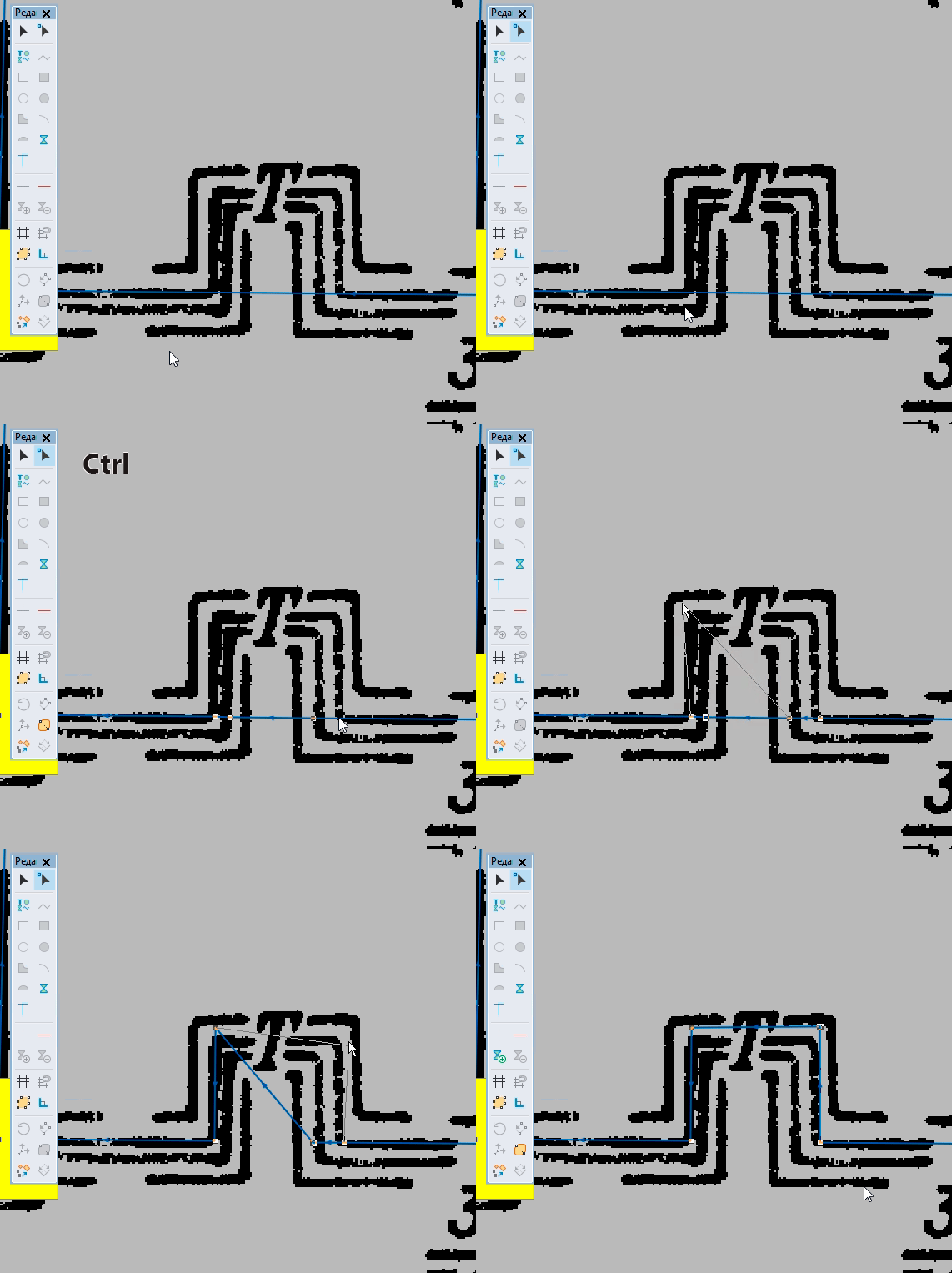
Рисунок 89. Редактирование точек перелома
-
-
как заменить один объект на другой (смена типа или режима объекта). При изменении типа объекта следует учитывать правила редактируемой инженерной сети. Менять тип объекта можно только на тот тип, который должен иметь то же количество связей (участков). Например, нельзя заменить разветвление, в которое входит и выходит несколько трубопроводов, на запорное устройство. Это связано с тем, что запорное устройство должно иметь только один вход и выход.
-
Для замены объекта нажмите кнопку
Объект. -
Подведите курсор к объекту и дважды щелкните на нем левой клавишей мыши. На экране появится диалог Смена режима. В зависимости от графического типа выделенного объекта будет отображен список доступных для смены типов и режимов. В верхнем разделе можно выбрать тип объекта, в нижнем его режим.

Рисунок 90. Смена типа или режима объекта
-