Как ввести инженерную сеть
Когда слой инженерной сети создан, следующий этап это его нанесение на карту. Инженерная сеть отличается от обычного набора линий. При её нанесении ZuluGIS формирует не только изображение сети, но и её топологическую модель. Поэтому важно правильно соединять участки и узловые объекты. В данном разделе пошагово рассмотрим как ввести сеть, изменить размеры объектов и проверить связанность объектов сети.
В качестве примера используется карта из предыдущего раздела. После освоения данного раздела вы с легкостью сможете вводить любую инженерную сеть.
-
-
Включите редактирование слоя. Для этого в окне Рабочее место сделайте щелчок правой кнопкой мыши на названии слоя и выберите в контекстном меню пункт
 .
. -
В инженерных сетях используются только типовые векторные объекты. Для их ввода нажмите кнопку
 , в открывшемся меню типовых объектов выберите Включен
(Участки).
, в открывшемся меню типовых объектов выберите Включен
(Участки).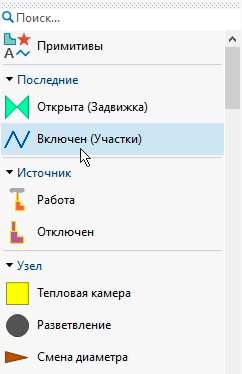
Рисунок 74. Выбор объекта для ввода
-
Подведите курсор к месту начала участка и установки начального объекта сети. Сделайте щелчок левой кнопкой мыши. Появится список символьных объектов этого слоя, выберите Работа (Источник).
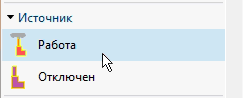
Рисунок 75. Выбор объекта для ввода
-
Протяните «резиновую линию» до поворота и сделайте один щелчок левой кнопкой мыши. Далее ведите курсор до следующего узла сети и дважды щёлкните левой кнопкой мыши. Из открывшегося списка выберите в объект, который будет обозначать конец участка, в данном примере это будет тепловая камера.
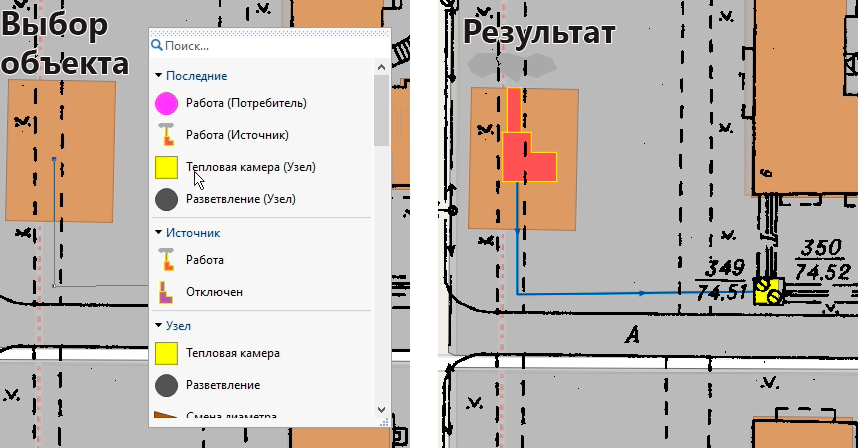
Рисунок 76. Ввод сети
-
Чтобы добавить следующий участок, щёлкните левой кнопкой мыши в точке привязки (центре) тепловой камеры. Далее переместите курсор к до места окончания участка, там установим объект потребитель. Чтобы завершить ввод участка, сделайте двойной щелчок левой кнопкой мыши и выберите в списке Работа (Потребитель).

Рисунок 77. Ввод сети
-
Продолжим ввод. Щёлкните левой кнопкой мыши в точке привязки (центре) тепловой камеры. Далее переместите курсор до места поворота участка, в данном случае это компенсатор. Сделайте один щелчок левой кнопкой мыши, проведите курсор до следующего поворота, повторите столько раз, сколько поворотов. Далее переместите курсор в место окончания участка, там, где должна располагаться тепловая камера, и сделайте двойной щелчок левой кнопкой мыши. Выберите в списке Тепловая камера (Узел).

Рисунок 78. Ввод сети
-
Введите таким же образом остальные объекты сети. Если вы пользуетесь демонстрационным режимом, то в слое вы можете ввести не более 150 объектов и в дальнейшем рассчитать до 15 потребителей.

Рисунок 79. Результат ввода сети
-
-
Объекты сети выглядят слишком мелко, измените их размеры:
-
Отключите редактирование слоя сети. Для этого в окне Рабочее место сделайте щелчок правой кнопкой мыши на названии слоя и выберите в контекстном меню пункт
. -
Снова сделайте щелчок правой кнопкой мыши и выберите пункт
 .
. -
В разделе окна Структура слоя выберите Узел.
-
Нажмите знак слева от названия выбранного типа. В раскрывшемся списке выберите режим Тепловая камера.
-
В поле Размер ведите 110.
-
Для того, чтобы увидеть подошел ли размер к вашему масштабу карты нажмите кнопку
 . При необходимости уменьшите или увеличьте
значение. Повторите для всех объектов, которые надо увеличить или
уменьшить.
. При необходимости уменьшите или увеличьте
значение. Повторите для всех объектов, которые надо увеличить или
уменьшить.
Рисунок 80. Настройка размеров объектов
-
-
Проверьте связанность введенных объектов, это важное условие правильного ввода сети.
-
Активизируйте слой сети. Для этого сделайте двойной щелчок левой кнопкой мыши на названии слоя в окне Рабочее место. После чего название выделится жирным текстом и отразится в верхней панели списка загруженных слоев.
-
На панели навигации нажмите кнопку
 .
. -
Сделайте щелчок левой кнопкой мыши на любом символьном объекте сети, нажмите правую кнопку мыши. В появившемся меню выберите пункт Найти связанные. Все связанные объекты сети окрасятся в красный цвет. Если какие-то объекты остались неокрашенными, значит, они оказались несвязанными с указанным. В этом случае нужно отредактировать сеть, чтобы устранить все несвязанные объекты.
Для отмены флагов и результата поиска нажмите кнопку
 .
.
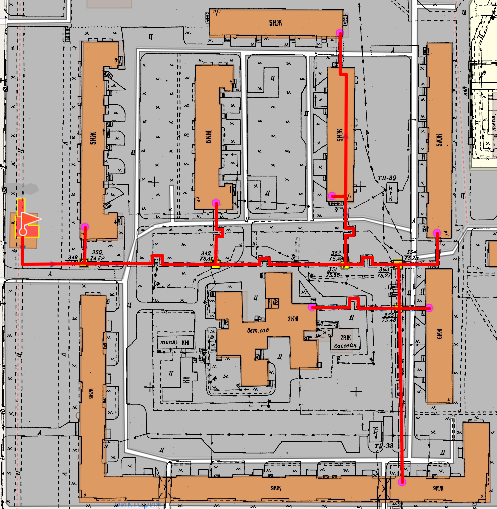
Рисунок 81. Проверка связанности сети
-