Как посмотреть и внести данные по объектам
Если для слоя создана и подключена база данных, ее данные можно просматривать и редактировать.
В демонстрационной карте к слою Пример тепловой сети подключены базы данных объектов тепловой сети. Они уже содержат исходные данные, необходимые для выполнения расчетов. В эти же базу будут автоматически записываться результаты расчетов. Изучив данный раздел, вы научитесь просматривать информацию об объектах, вводить и изменять данные как по одному объекту, так и по группе объектов.
-
Для просмотра данных по объектам. Нажмите на панели инструментов -
 . Если слой, информацию по объектам которого надо получить активный, то просто сделайте щелчок
левой кнопкой мыши по объекту. Если слой не активный, то дополнительно нажмите и
удерживайте на клавиатуре клавиши
+. И только потом сделайте
щелчок левой кнопки мыши по объекту. Объект замигает и по нему откроется окно
информации. Для всех объектов оно имеет одинаковый вид, более подробно с интерфейсом
окна можно познакомиться здесь.
. Если слой, информацию по объектам которого надо получить активный, то просто сделайте щелчок
левой кнопкой мыши по объекту. Если слой не активный, то дополнительно нажмите и
удерживайте на клавиатуре клавиши
+. И только потом сделайте
щелчок левой кнопки мыши по объекту. Объект замигает и по нему откроется окно
информации. Для всех объектов оно имеет одинаковый вид, более подробно с интерфейсом
окна можно познакомиться здесь. На рисунке ниже открыто окно по участкам сети демонстрационной карты. На вкладке Текущая запись слева отображаются поля базы, справа введенные значения и результаты расчетов.

Рисунок 91. Просмотр информации по объектам
-
Рассмотрим процесс внесения и редактирования информации, далее используется карта, которая шаг за шагом создавалась ранее.
Для введения или редактирования данных по одному объекту откройте окно информации по нему. Нажмите на панели инструментов -
. Если слой, информацию по объектам которого надо получить активный, то просто сделайте щелчок
левой кнопкой мыши по объекту. Если слой не активный, то дополнительно нажмите и
удерживайте на клавиатуре клавиши
+. И только потом сделайте
щелчок левой кнопки мыши по объекту. Объект замигает и по нему откроется окно
информации.Затем сделайте щелчок левой кнопки мыши в любом поле и введите требуемое значение. Ввод может отличаться в зависимости от настроек поля.
Для сохранения введенной информации нажмите кнопку
 .
.Чтобы ввести небольшое количество повторяющихся данных, можно использовать функцию копирования полей. Для копирования всех полей объекта, щелкните правой кнопкой мыши в окне семантической информации и в контекстном меню выберите пункт Копировать значения (++).
Чтобы вставить скопированные данные в другой объект, откройте окно семантической информации по этому объекту, снова откройте контекстное меню и выберите пункт Вставить значения (++). Если вы хотите скопировать только одну выделенную строку, воспользуйтесь пунктом Копировать в контекстном меню.

Рисунок 92. Ввод информации поштучно, пример на сети

Рисунок 93. Ввод информации поштучно, пример на зданиях
-
Если одинаковых данных много, то для ввода рекомендуется использовать запросы.
![[Предупреждение]](images/admon/warning.png)
Предупреждение Важно! При работе с запросами важно быть внимательными, так как отката (возврата действий) нет!
Предположим, есть несколько потребителей с одинаковыми параметрами: высотой здания, номером схемы подключения, расчетной температуры сетевой воды на входе в потребитель. Для внесения данных с помощью запросов:
-
Выделите объекты, по которым надо внести данные. Вариантов выделения много, для примера воспользуемся выделением областью. Проверьте чтобы слой, с которым вы работаете был активным. Нажмите кнопку
 . Левой кнопкой мыши укажите на карте первую точку, так же
левой кнопкой мыши укажите следующие точки многоугольника, для завершения
выделения объектов в последней точке сделайте двойной щелчок левой клавишей мыши.
Если в процессе создания области была указана лишняя или ошибочная точка ее можно
отменить кнопкой Esc.
. Левой кнопкой мыши укажите на карте первую точку, так же
левой кнопкой мыши укажите следующие точки многоугольника, для завершения
выделения объектов в последней точке сделайте двойной щелчок левой клавишей мыши.
Если в процессе создания области была указана лишняя или ошибочная точка ее можно
отменить кнопкой Esc. -
Откройте окно информации, для того нажмите на панели инструментов кнопку
. Сделайте щелчок левой кнопкой мыши по любому объекту из
выделенной группы. Объект замигает и по нему откроется окно информации. -
Убедитесь в том, что количество записей в базе соответствует количеству объектов на карте. Для обновления числа записей нажмите кнопку
 .
. -
Выберите вкладку Запрос. В строке справа выберите оператор и введите условия запроса. Используйте оператор обновления ИЗМЕНИТЬ/CHANGETO. Введите следующие данные:
-
в строке Высота здания потребителя, м - ИЗМЕНИТЬ 24;
-
В строке Номер схемы подключения потребителя - ИЗМЕНИТЬ 20;
-
В строке Расчетная темп. сет. воды на входе в потреб., С. - ИЗМЕНИТЬ 130.
-
-
Проверьте чтобы был установлен фильтр по группе - нажата кнопка
 .
. -
Нажмите кнопку
 Выполнить запрос. Обязательно обратите внимание чтобы
количество модифицированных записей соответствовало выделенным объектам.
Подтвердите выполнение запроса кнопкой .
Выполнить запрос. Обязательно обратите внимание чтобы
количество модифицированных записей соответствовало выделенным объектам.
Подтвердите выполнение запроса кнопкой .Проверить внесенную информацию можно либо во вкладке Текущая запись либо во вкладке Ответ.
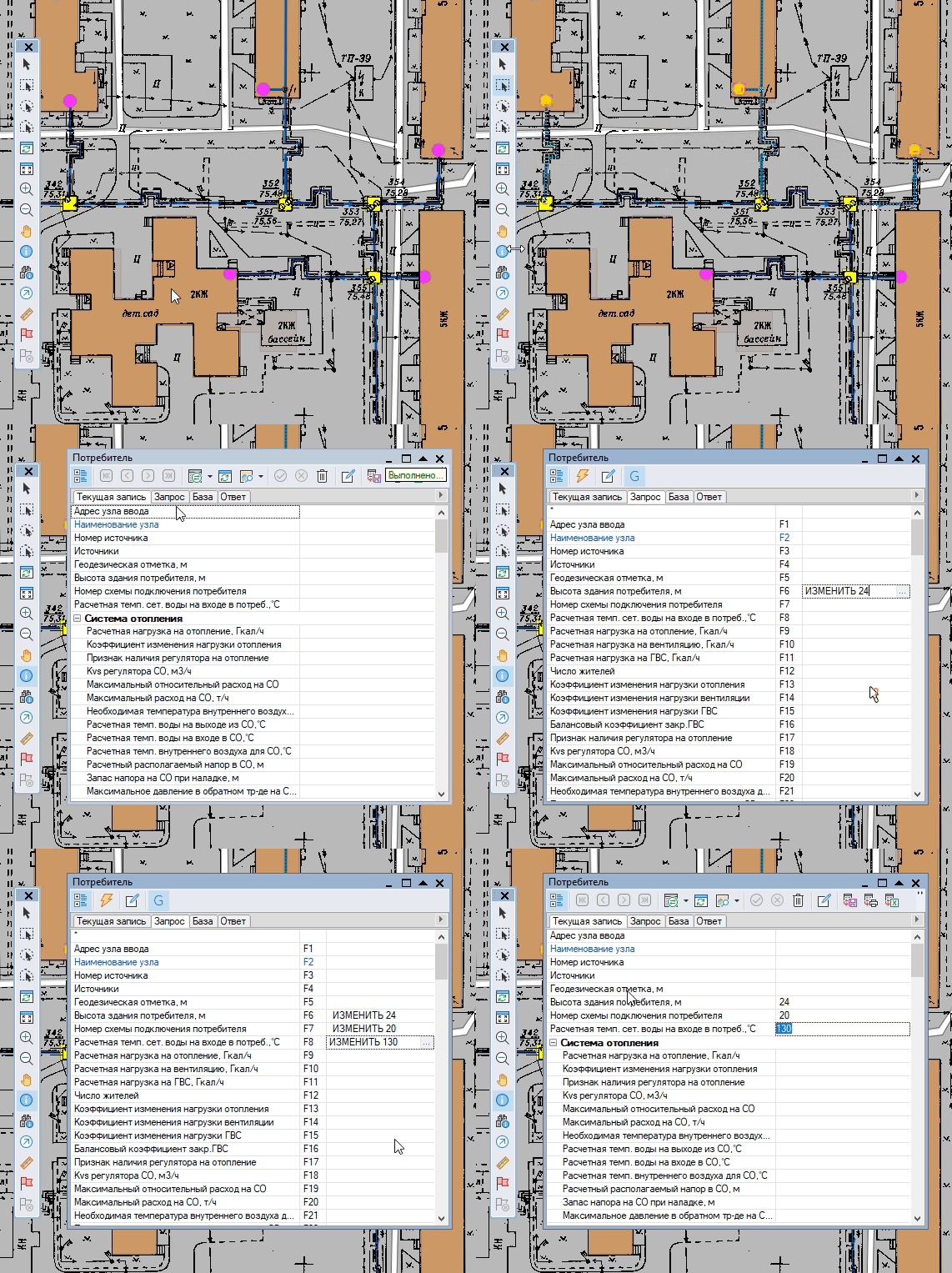
Рисунок 94. Ввод информации для группы потребителей
Внесение данных по объектам не относящимся к сети ничем не отличается. Для примера рассмотрим работу с запросами по слою Здания.
Предположим, есть несколько домов на одно улице, с одним корпусом и одинаковой этажностью. Для внесения данных с помощью запросов:
-
Выделите объекты, по которым надо внести данные. Воспользуемся поштучным выделением. Проверьте чтобы слой, с которым вы работаете был активным. Нажмите кнопку
 , нажмите и удерживайте клавишу
на клавиатуре. Сделайте щелчок левой клавишей мыши по добавляемому в группу
объекту, объект добавлен. Не отпуская клавишу
сделайте щелчок левой клавишей мыши по каждому объекту, который надо добавить в
группу.
, нажмите и удерживайте клавишу
на клавиатуре. Сделайте щелчок левой клавишей мыши по добавляемому в группу
объекту, объект добавлен. Не отпуская клавишу
сделайте щелчок левой клавишей мыши по каждому объекту, который надо добавить в
группу. -
Откройте окно информации, для того нажмите на панели инструментов кнопку
. Сделайте щелчок левой кнопкой мыши по любому объекту из
выделенной группы. Объект замигает и по нему откроется окно информации. -
Убедитесь в том, что количество записей в базе соответствует количеству объектов на карте. Для обновления числа записей нажмите кнопку
. -
Выберите вкладку Запрос. В строке справа выберите оператор и введите условия запроса. Используйте оператор обновления ИЗМЕНИТЬ/CHANGETO. Введите следующие данные:
-
В строке Улица - ИЗМЕНИТЬ "Ленина";
-
В строке Корпус - ИЗМЕНИТЬ "1";
-
В строке Этажность - ИЗМЕНИТЬ 5.
Для текстовых полей (улица, корпус) значения вводятся в кавычках, для цифровых (этажность) без кавычек.
-
-
Проверьте чтобы был установлен фильтр по группе - нажата кнопка
. -
Нажмите кнопку
Выполнить запрос. Подтвердите выполнение запроса кнопкой
.
Рисунок 95. Ввод информации для группы объектов
Проверить внесенную информацию можно либо во вкладке Текущая запись либо во вкладке Ответ.
-