Удаление точки перелома (узла)
Ошибочно введенный или лишний узел на участке можно удалить, указав удаляемую точку на карте или в панели свойств.
Для удаления точки перелома первым способом:
-
Включите редактирование слоя (
 ).
). -
Выберите режим Узлы
 .
. -
Выделите удаляемую точку перелома; для этого надо сделать щелчок левой кнопкой мыши на ней. Нажмите на панели инструментов кнопку
 или на клавиатуре кнопку . Также
можно щелкнуть правой кнопкой мыши и в появившемся контекстном меню выбрать пункт
.
или на клавиатуре кнопку . Также
можно щелкнуть правой кнопкой мыши и в появившемся контекстном меню выбрать пункт
.
Рисунок 656. Иллюстрация процесса удаления точки перелома
Возможен второй способ удаления точки перелома:
-
Нажмите кнопку
 . В правой части экрана появится окно
.
. В правой части экрана появится окно
. -
Выберите режим Узлы
. -
Подведите курсор к участку, на котором находится удаляемая точка, и нажмите левую клавишу мыши. В окне свойств отобразятся параметры участка: координаты начальной, конечной и промежуточных точек, длина и азимут промежуточных отрезков.
При перемещении в окне точки, соответствующие строке, на которой находится курсор, будут выделяться черным квадратом.
-
Поставьте курсор на строку, соответствующую удаляемой точке, и нажмите на клавиатуре комбинацию клавиш Ctrl+Delete (b).
-
Выделенная точка и строка, соответствующая ей, удалятся, а отрезок выпрямится (c).
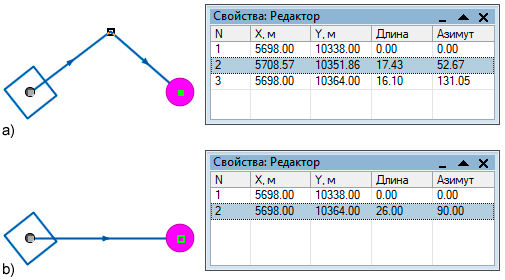
Рисунок 657. Иллюстрация процесса удаления точки перелома с помощью панели Свойства