Создать символы для карты из растрового рисунка
Символы являются средством графического представления объектов на карте. При проектировании структуры слоя рекомендуется заранее продумать и подготовить набор символов.
Созданные символы можно будет использовать как для нанесения простых объектов, так и для типовых объектов.
В ZuluGIS символы могут создаваться в векторном редакторе символов, в растровом графическом редакторе и загружаться из готового растрового изображения. В данном примере рассмотрим вариант импорта условных изображений формата *.svg и создания из них символов в структуре слоя. Максимальный размер добавляемого растрового изображения – 256x256 пикселей. Растровые изображения для примера скачаны из свободных источников интернета. Для того чтобы повторить пример необходимо заранее их скачать.
Для создания символов:
-
Откройте карту со слоем, в который надо добавить символы.
-
Выберите меню , в открывшемся окне укажите слой для добавления символов и нажмите кнопку . Так как карта уже открыта, то для выбора слоя удобней нажать кнопку
 .
. -
В открывшемся диалоге структуры слоя слева выберите пункт
 Символы.
 -
Справа нажмите кнопку
 .
.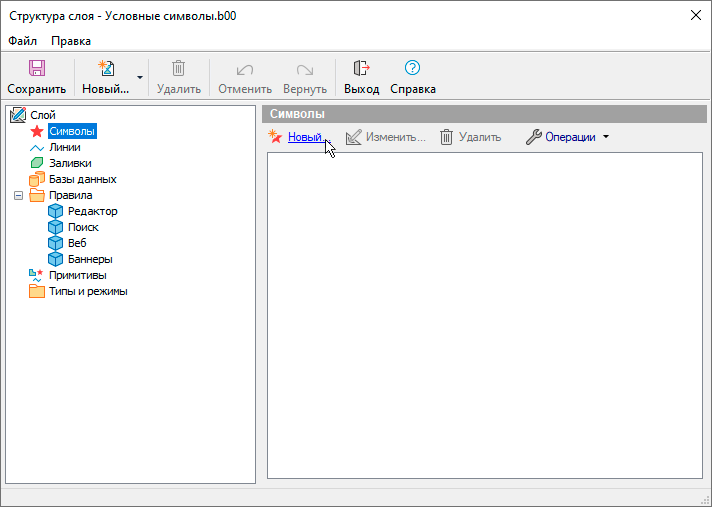
Рисунок 219. Диалог структуры слоя
-
Откроется редактор символов. В данном примере символы будут добавляться в виде растровых рисунков формата *.svg размером 128*128 пикселей.
Нажмите кнопку
 Вставить рисунок. В открывшемся окне
укажите папку и выберите растровое изображение и нажмите кнопку
.
Вставить рисунок. В открывшемся окне
укажите папку и выберите растровое изображение и нажмите кнопку
. -
В редакторе символов пересечение синих линий - это будущая точка привязки символа. После добавления изображение загрузится таким образом, что будущая точка привязки будет смещена в правый нижний угол. Удобней же работать когда точка привязки в центре объекта. Точку привязки можно изменить введя новые координаты в ответствующие поля. Или можно переместить изображение, так чтобы существующая точка была в его центре. Рассмотрим второй вариант. Для перемещения изображения подведите к нему курсор, нажмите и не отпускайте левую кнопку мыши и затем переместите объект так, чтобы пересечение линий было в центре.
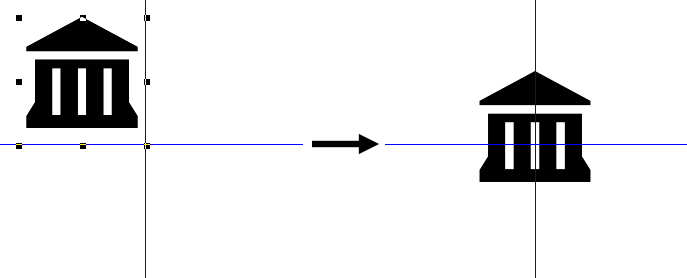
Рисунок 220. Перемещение изображения
-
В поле Название, введите название символа.
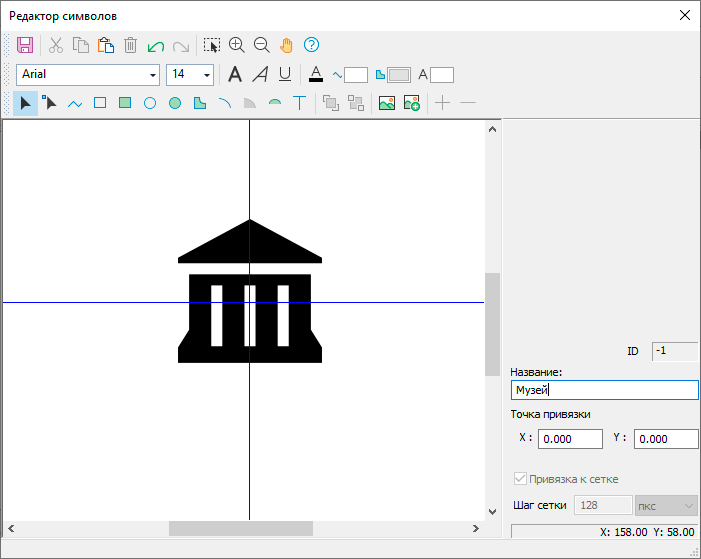
Рисунок 221. Редактор символов
-
Для сохранения изменений нажмите кнопку
 Сохранить и закройте окно. В структуре слоя
отобразится созданный символ.
Сохранить и закройте окно. В структуре слоя
отобразится созданный символ.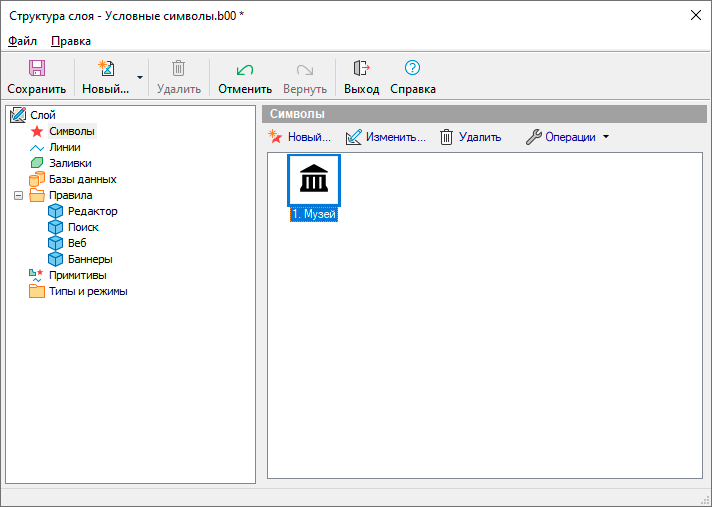
Рисунок 222. Структура слоя
-
Для создания остальных символов повторите пункты 4-8. Добавьте необходимое количество символов, затем нажмите кнопку
Сохранить в структуре слоя.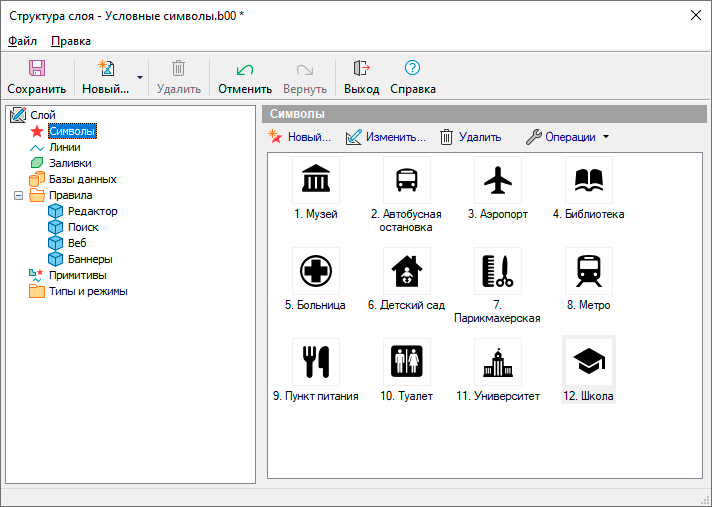
Рисунок 223. Структура слоя с созданными символами
После создания символов необходимо определить, каким образом они будут использоваться при работе с объектами слоя. Символы могут применяться как для простыми простых объектов, так и для типовых объектов.
Если символ предназначен для простого объекта, его можно сразу использовать при создании объектов на карте.
Если же символ должен использоваться для типового объекта, перед началом ввода объектов необходимо создать соответствующие типы и режимы. После этого каждому типу или режиму можно назначить созданный символ, который будет автоматически использоваться при отображении объектов данного типа.