Создать новый стиль линии для газопровода
Стиль линии определяет графическое представление линейных объектов на карте и является одним из элементов оформления структуры слоя. Правильно настроенный стиль позволяет визуально выделять объекты различных типов, облегчает восприятие картографической информации и обеспечивает соответствие принятым стандартам оформления инженерных сетей.
При создании слоев газораспределительных сетей для различных категорий газопроводов могут использоваться собственные стили линий, отличающиеся цветом, толщиной, типом линии. Это позволяет отображать на карте сети различного назначения, давления или состояния, сохраняя единый стиль оформления проекта.
В данном практическом примере рассматривается создание нового стиля линии для газопровода и его последующее использование при настройке отображения объектов слоя. После выполнения примера созданный стиль можно назначить соответствующим режимам объектов.
В примере используется слой газопровода, который уже имеет определенную структуру, настроенную под расчеты сети. Для примера можно использовать или новый созданный слой газопровода или уже существующий слой.
Для создания стиля линии:
-
Откройте карту со слоем, в который надо добавить стиль линии.
-
Выберите меню , в открывшемся окне укажите слой для добавления стилей и нажмите кнопку . Так как карта уже открыта, то для выбора слоя удобней нажать кнопку
 .
. -
В открывшемся диалоге структуры слоя слева выберите пункт
 Линии.
 -
Справа нажмите кнопку
 .
.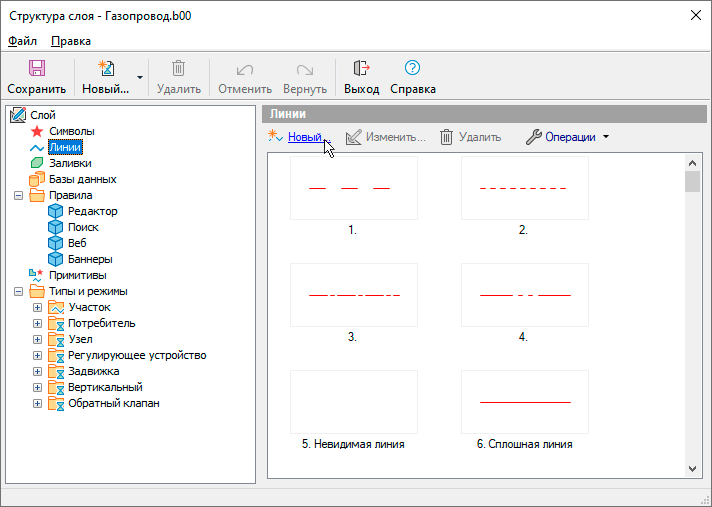
Рисунок 224. Диалог структуры слоя
-
Откроется редактор стиля линий. Нажмите кнопку
 Добавить линию. Далее сделайте настройки
как указано на рисунке ниже:
Добавить линию. Далее сделайте настройки
как указано на рисунке ниже: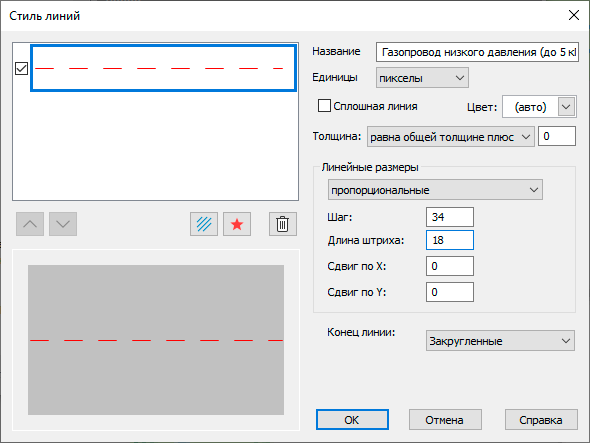
Рисунок 225. Диалог структуры слоя
-
Нажмите кнопку
 Добавить символ. В редакторе символов:
-
нажмите кнопку
 Цвет шрифта, выберите синий цвет;
 -
выберите размер шрифта - 40;
-
нажмите кнопку
 Текст;
 -
установите курсор ближе к центру поля ввода и введите Г1;
-
при необходимости переместите надпись так чтобы ее середина она была ровно на пересечении опорных линий. Для этого нажмите кнопку
 Объект, далее подведите к нему курсор к надписи, нажмите
и не отпускайте левую кнопку мыши и затем переместите объект так, чтобы
пересечение линий было в центре.
Объект, далее подведите к нему курсор к надписи, нажмите
и не отпускайте левую кнопку мыши и затем переместите объект так, чтобы
пересечение линий было в центре. -
для сохранения изменений нажмите кнопку
 Сохранить и закройте окно.
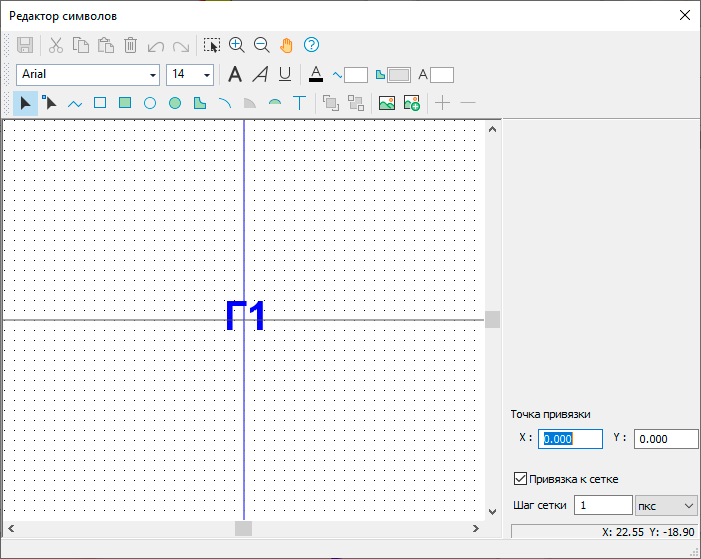
Рисунок 226. Редактор символов
-
-
Далее сделайте настройки как указано на рисунке ниже:
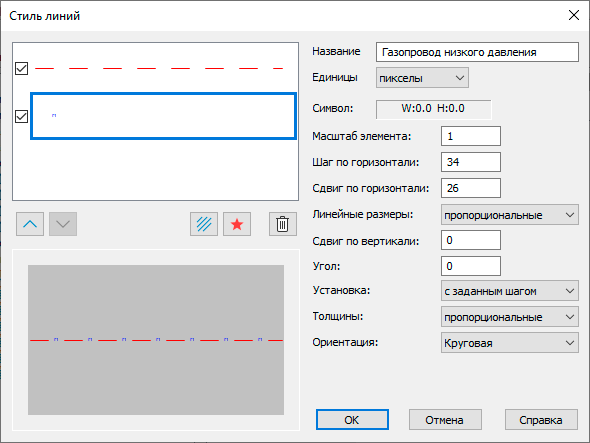
Рисунок 227. Редактор стиля линий
-
Нажмите кнопку . Новый стиль будет добавлен в структуру слоя.
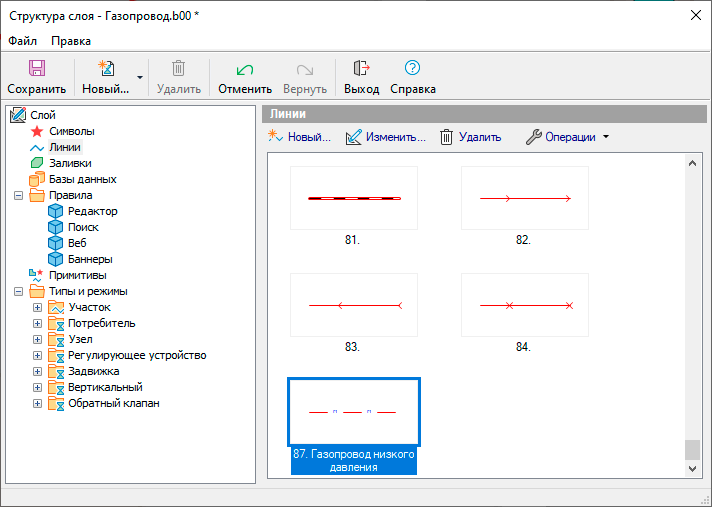
Рисунок 228. Структура слоя
-
Далее, чтобы создать еще один стиль, скопируем только что созданный стиль линии. Для этого подведите курсор к копируемому стилю, сделайте щелчок правой кнопкой мыши и в появившемся контекстном меню выберите пункт Копировать. Затем в области стиля линий еще раз сделайте щелчок правой кнопкой мыши и выберите пункт Вставить. Копия стиля будет добавлена.
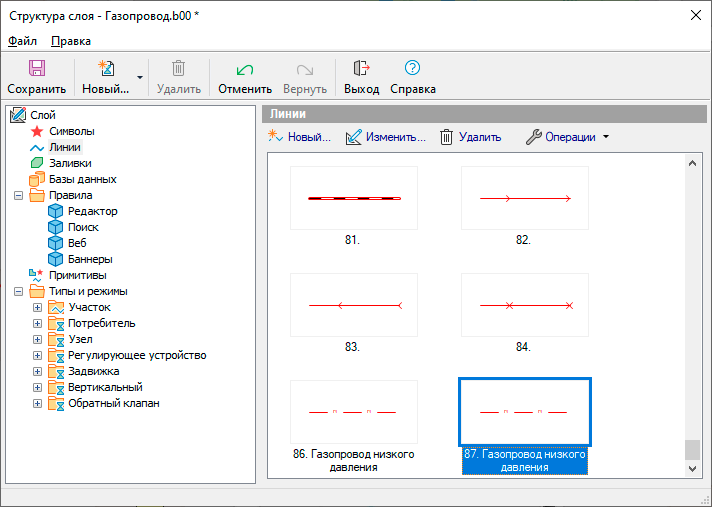
Рисунок 229. Структура слоя
-
Сделайте двойной щелчок левой кнопкой мыши по копии стиля.
-
В открывшемся редакторе стиля линий замените название стиля на Газопровод среднего давления. Затем сделайте двойной щелчок левой кнопкой мыши по символу Г1.
-
Далее в открывшемся редакторе символов сделайте двойной щелчок левой кнопкой мыши по надписи Г1.
-
В панели Стиль во вкладке Текст измените цвет текста на зеленый. Во вкладке параметры замените цифру 1 на 2. Нажмите кнопку . Для сохранения изменений нажмите кнопку
Сохранить и закройте окно. 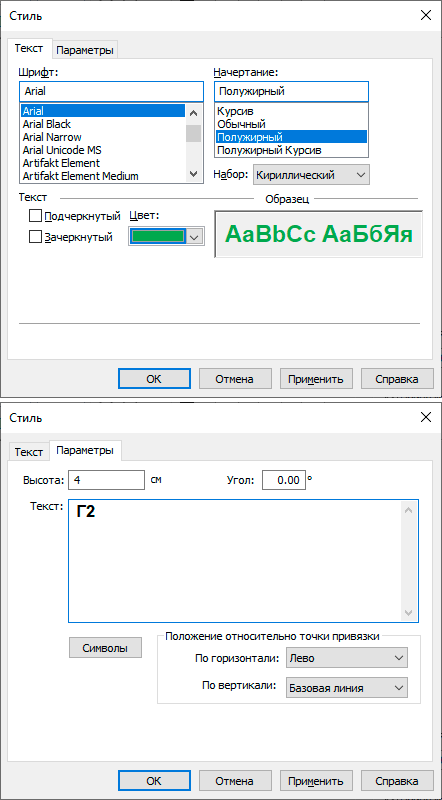
Рисунок 230. Структура слоя с созданными символами
-
Нажмите кнопку . Новый стиль будет изменен в структуре слоя.
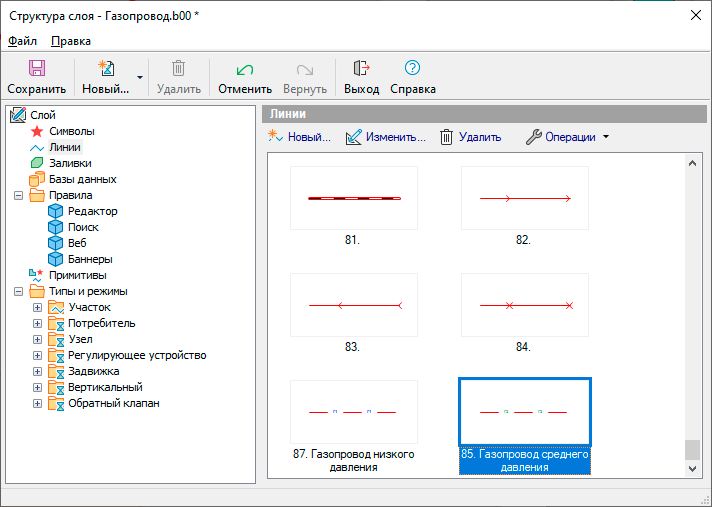
Рисунок 231. Структура слоя
-
Для добавления еще одного стиля газопровода высокого давления Г3 повторите пункты 9-14.
-
Для сохранения изменений нажмите кнопку
Сохранить.
После проделанных действий у вас будут созданы три стиля для трубопроводов газопровода. Чтобы использовать данные стили при нанесении сети необходимо для типа Участок создать режимы и назначить данным режимам эти типы.
Перед добавлением режима необходимо ознакомиться с правилами добавления режимов.
Последовательность действий по добавлению режима можно посмотреть здесь.