Открытие карты
Есть несколько вариантов открытия карты в ZuluGIS.
Для открытия карты:
-
Выберите пункт главного меню
или
нажмите на панели инструментов кнопку

или
нажмите клавиши Ctrl+O
или
в окне Рабочее место подвести курсор к пункту
 , сделайте щелчок правой кнопкой мыши и выберите пункт
  Открыть карту.
 -
В открывшемся стандартном диалоге выбора файла укажите диск, каталог и имя файла карты (расширение ZMP). При работе в серверной версии (ZuluServer) карта загружается с сервера геоданных. Для доступа к нему надо нажать кнопку
 , расположенную в левой части окна.
 -
Нажмите кнопку .
![[Примечание]](images/admon/note.png) | Примечание |
|---|---|
|
Цвет иконок в окне карт, открытых с локальной машины и с
сервера, отличается. У карты с локальной машины иконка зеленого цвета: |


| Примечание |
|---|---|
|
Список последних открывавшихся системой карт автоматически добавляется в конец меню
или вызывается нажатием стрелки на кнопке |
Иногда при открытии карты может открыться диалоговое окно, изображенное на рисунке ниже.
Оно может появиться в нескольких случаях:
-
был удален или перемещен слой, который ранее находился в карте;
-
была удалена или перемещена база данных, используемая слоем.
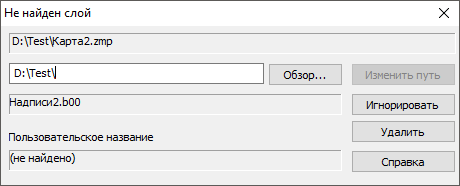
Рисунок 126. Диалоговое окно Не найден слой
В зависимости от того, в каком случае возник этот диалог, меняется его название: например, если не обнаружен слой, то название диалога будет Не найден слой.
Если объект был перемещен, то надо проделать следующие действия:
-
В верхней строке указать новый путь до объекта, то есть указать, в какую папку он был перемещен (для открытия стандартного окна выбора файла воспользуйтесь кнопкой ). После указания нового пути в диалоге отразится реальное и пользовательское название объекта.
-
Нажать кнопку , после чего до объекта будет установлен новый путь.
Если ZuluGIS не обнаружила несколько объектов, то после нажатия кнопки появится диалог о замене пути.
При нажатии на кнопку система автоматически пропишет новый заданный путь для всех объектов, которые не были найдены. Нажимать эту кнопку надо в том случае, когда все объекты были перемещены в одно место.
В том случае, если объекты расположены в разных папках, надо нажать кнопку . После этого произойдет возврат к диалоговому окну Не обнаружен объект, в котором надо указать новый путь для следующего объекта.
При нажатии кнопки система пропускает указанный файл и не загружает его, но в следующий раз система будет вновь пытаться найти файл по указанному пути. Если требуется удалить сохранившуюся ссылку на отсутствующий объект, нажмите кнопку .
![[Подсказка]](images/admon/tip.png) | Подсказка |
|---|---|
|
Метод |