Печать карты с рамкой и дополнительными элементами в масштабе 1:5000 на листе формата A0
Рассмотрим вариант печати карты с макетом. В макет по мимо карты добавим рамку, масштаб, знак север, картинку и легенду. Печать будет осуществлена в файл формата PDF на бумаге A0. Получившийся результат в дальнейшем можно отнести в типографию для печати на большом размере бумаги. Стандартный офисный принтер не предназначен для работы с большими форматами, однако PDF-принтер такую возможность предоставляет. Если вы планируете повторить данный пример и у вас ещё не установлен PDF-принтер, рекомендуется установить его заранее.
-
Создайте новый макет, для этого выберите меню и нажмите кнопку .
-
Произведите настройку принтера, для этого выберите пункт меню Файл|Принтер... В разделе Принтер выберите Adobe PDF.
-
В разделе Бумага задайте размер А0.
-
В разделе Ориентация выберите Альбомная.
-
Нажмите кнопку .
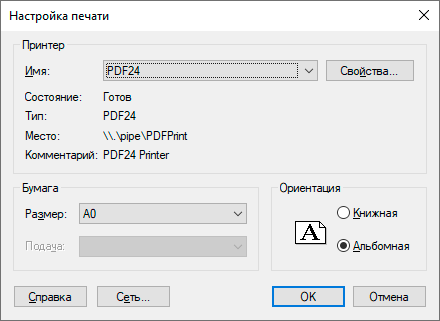
Рисунок 1125. Настройка принтера
-
Задайте параметры страниц макета. Выберите пункт меню . Во вкладке Макет в разделе Размер листа укажите формат A0 и в разделе Ориентация - Альбомная. Нажмите кнопку .
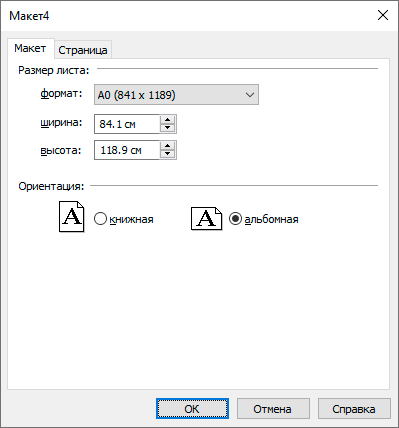
Рисунок 1126. Настройка страницы
После произведенных настроек размер листа печати и макета должны совпадать. Пунктирная линия листа должна совпасть со сплошной линией макета.
-
Добавьте в макет рамку. Выберите команду меню . После чего в макет будет добавлена рамка в соответствии с размерами и ориентацией страницы.
-
Для заполнения рамки текстом нажмите кнопку
 на панели инструментов Макет, переместите
указатель мыши в ячейку рамки и сделайте щелчок левой кнопкой мыши. Щелкните правой
кнопкой мыши, в открывшемся контекстном меню выберите Шрифт.
Затем измените размер шрифта на 12 и нажмите ОК. Введите с
клавиатуры текст. Аналогично можно ввести текст во все графы рамки.
на панели инструментов Макет, переместите
указатель мыши в ячейку рамки и сделайте щелчок левой кнопкой мыши. Щелкните правой
кнопкой мыши, в открывшемся контекстном меню выберите Шрифт.
Затем измените размер шрифта на 12 и нажмите ОК. Введите с
клавиатуры текст. Аналогично можно ввести текст во все графы рамки.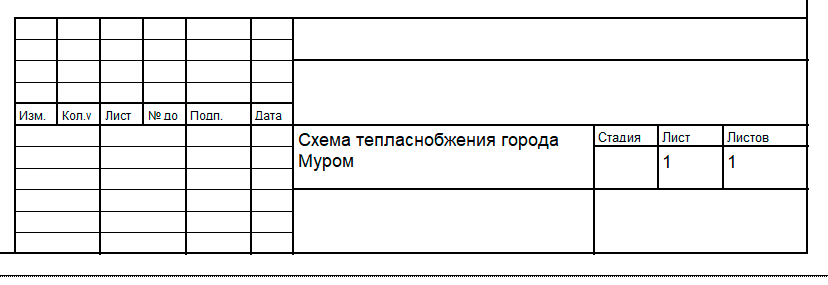
Рисунок 1127. Рамка с текстом
-
Добавьте карту в макет. Нажмите кнопку
 на панели инструментов Макет. Выберите
Вставить текущую карту и нажмите .
Выделите мышью прямоугольную область на макете, в которую следует вставить фрагмент
выбранной карты. При необходимости отредактируйте эту область.
на панели инструментов Макет. Выберите
Вставить текущую карту и нажмите .
Выделите мышью прямоугольную область на макете, в которую следует вставить фрагмент
выбранной карты. При необходимости отредактируйте эту область. -
Сделайте щелчок правой кнопкой мыши на вставленной карте и в контекстном меню выберите пункт Свойства. В диалоге свойств карты:
-
в разделе Область печати: выберите вид: Текущие масштаб и центр;
-
в разделе Масштаб и центр: в окне масштаб: внесите масштаб 5000;
-
нажмите кнопку .
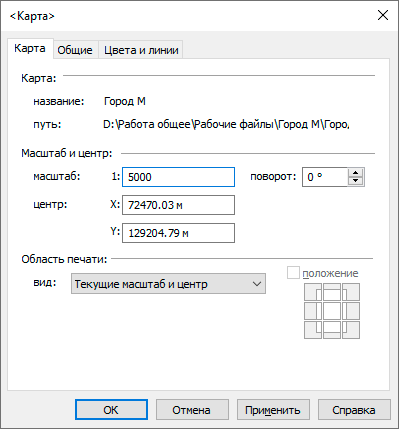
Рисунок 1128. Настройка карты
Если после настройки карта неправильно расположена, отредактируйте ее расположение.
-
-
Внесите в заголовок название карты. Нажмите кнопку
на панели инструментов Макет, переместите
указатель мыши в место заголовка и сделайте щелчок левой кнопкой мыши, появится
область текстового блока. Увеличите ее размер, для этого установите курсор на одном
из квадратиков на углу или ребре области. Нажмите и не отпуская левую кнопку мыши
переместите курсор в нужное место. Далее установите курсор в текстовый блок. На панели инструментов выберите шрифт и его размер, последний можно ввести с клавиатуры. Установите отображение текста посередине
 .
.Введите название с клавиатуры или вставьте подстановку, как в примере ниже. Для подстановки сделайте щелчок правой кнопкой мыши в области текстового блока. В контекстом меню выберите
 Подстановка. В открывшемся диалоге слева в категории выберите
карту, справа свойство Название. Нажмите
. При вводе длинного названия с клавиатуры перенос стоки
лучше осуществлять клавишей , а не ограничением
текстового блока.
Подстановка. В открывшемся диалоге слева в категории выберите
карту, справа свойство Название. Нажмите
. При вводе длинного названия с клавиатуры перенос стоки
лучше осуществлять клавишей , а не ограничением
текстового блока.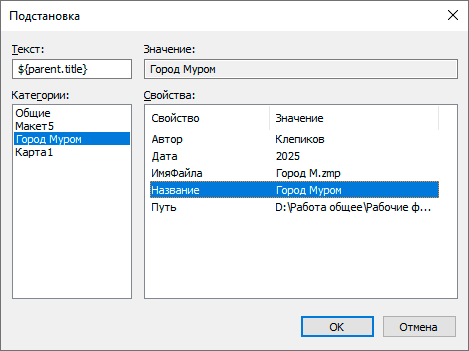
Рисунок 1129. Настройка подстановки с названием карты в заголовок
-
Установите указатель масштаба. Нажмите кнопку
 на панели инструментов Макет. Щелкните
мышью в том месте, куда следует вставить обозначение масштаба. В открывшемся диалоге
выберите вариант обозначения масштаба. Затем нажмите кнопку
.
на панели инструментов Макет. Щелкните
мышью в том месте, куда следует вставить обозначение масштаба. В открывшемся диалоге
выберите вариант обозначения масштаба. Затем нажмите кнопку
.
Рисунок 1130. Указатель масштаба
-
Вставьте изображение. В данном примере будет использован герб города, но это может быть любое изображение. Например, график или какая-либо дополнительная информация по объектам печати. Нажмите кнопку
 на панели инструментов Макет. В
появившейся панели выбора файла выберите файл картинку, которую нужно вставить.
Выделите прямоугольную область – рисунок вставится пропорционально габаритам
изображения. При необходимости отредактируйте
изображение.
на панели инструментов Макет. В
появившейся панели выбора файла выберите файл картинку, которую нужно вставить.
Выделите прямоугольную область – рисунок вставится пропорционально габаритам
изображения. При необходимости отредактируйте
изображение. -
Установите знак север. Выберите пункт меню , щелкните мышью в том месте, куда следует вставить обозначение направления на север. В появившейся панели выберите вариант обозначения. Затем нажмите кнопку .
-
Добавьте легенду. Выберите пункт меню . Выделите мышью прямоугольную область на макете. При необходимости отредактируйте легенду.
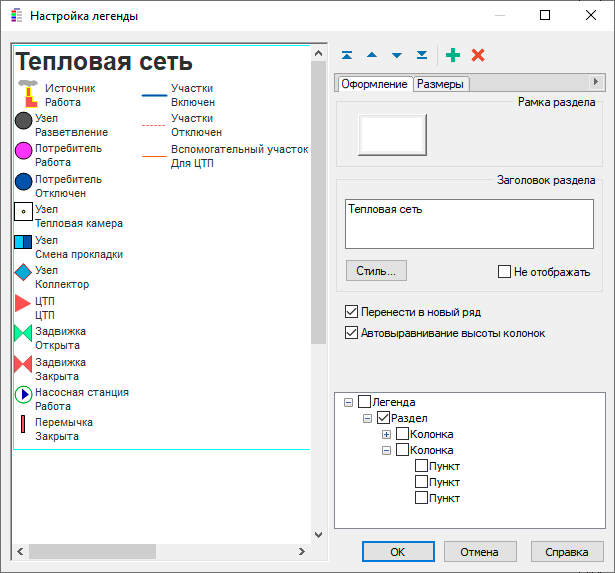
Рисунок 1131. Легенда
-
Сохраните макет. Нажмите кнопку
 панели инструментов. В появившемся диалоговом окне введите имя
макета, и нажмите . Макет будет сохранен.
панели инструментов. В появившемся диалоговом окне введите имя
макета, и нажмите . Макет будет сохранен. -
Для просмотра результата нажмите кнопку
 . Если есть подходящее устройство для печати, то готовый макет
может быть сразу напечатан - кнопка
. Если есть подходящее устройство для печати, то готовый макет
может быть сразу напечатан - кнопка  . Если его нет, то макет можно экспортировать в файл PDF и затем
передать его на печать. Для экспорта выберите меню . Или в режиме просмотра нажмите кнопку
. Если его нет, то макет можно экспортировать в файл PDF и затем
передать его на печать. Для экспорта выберите меню . Или в режиме просмотра нажмите кнопку  . Затем выберите местоположение для сохранения файла, укажите
имя создаваемого PDF файла и нажмите кнопку .
. Затем выберите местоположение для сохранения файла, укажите
имя создаваемого PDF файла и нажмите кнопку .![[Примечание]](images/admon/note.png)
Примечание После сохранения макета обязательно необходимо сохранить карту, для которой он создавался!
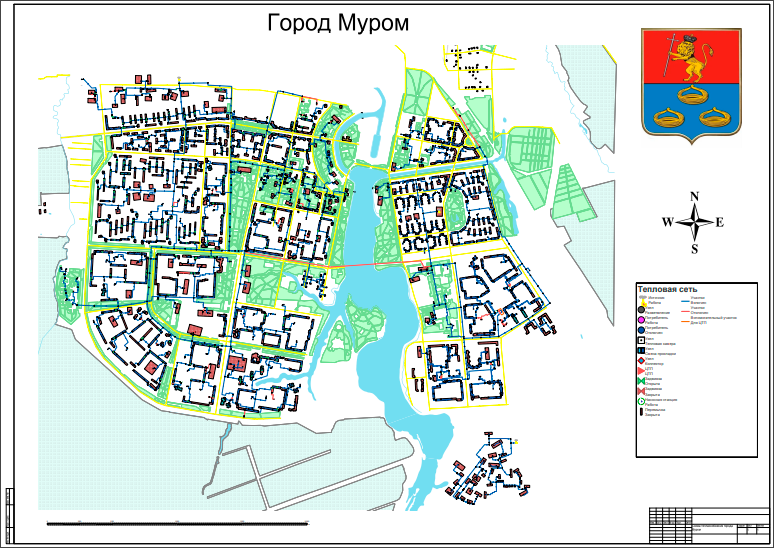
Рисунок 1132. Готовый макет