Редактирование легенды
Для правки созданной легенды используется редактор легенды. Для вызова редактора выполните двойной щелчок левой кнопкой мыши по легенде в макете.
Редактор легенды, знакомство с интерфейсом
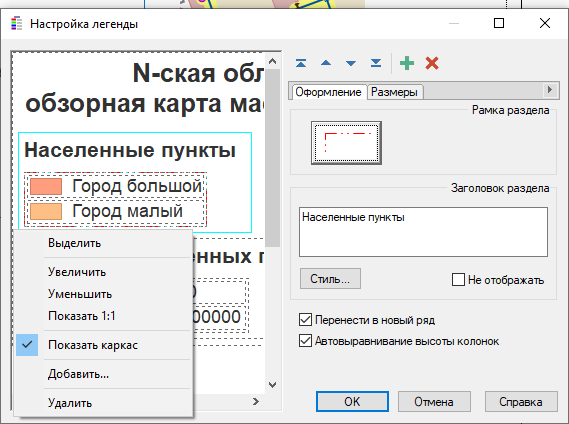
Рисунок 1107. Редактор легенды
Редактор содержит окно легенды, панель операций, вкладки Оформление и Размеры.
Окно легенды
В окне легенды можно просматривать редактируемую легенду, изменять режим отображения и выделять отдельные элементы легенды.
Щелкните правой кнопкой мыши в окне легенды для вызова контекстного меню со следующими командами:
-
– устанавливает режим выделения элементов легенды. Выделенные элементы подсвечиваются голубым цветом;
-
– устанавливает режим увеличения;
-
– устанавливает режим уменьшения;
-
– устанавливает масштаб отображения, соответствующий масштабу при печати легенды;
-
– устанавливает режим отображения макета, когда границы элементов показаны; пунктирной серой линией;
-
– вызывает диалог добавления новых элементов в легенду;
-
– удаляет выбранные элементы легенды.
![[Примечание]](images/admon/note.png) | Примечание |
|---|---|
|
В любом режиме отображения можно осуществлять масштабирование с помощью поворота колесика мыши и сдвиг легенды с помощью перемещения мыши с нажатым колесиком. |
Панель операций
С помощью кнопок вверх  , вверх до конца
  , вниз
  , вниз до конца
  вы можете перемещать выбранные пункты легенды.
 - вызывает диалог добавления новых элементов в легенду.
 – удаляет выбранные элементы легенды.
Вкладка Оформление
Вы можете оформлять стиль рамки и стиль заполнения элементов легенды, задавать заголовок и его шрифт, выравнивание и перенос.
Вкладка Размеры
Вы можете задавать размеры и отступы элементов легенды.
Редактирование легенды
Добавление элементов в легенду
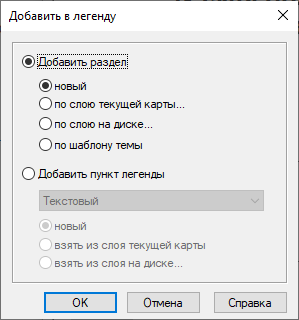
Рисунок 1108. Диалог «Добавить в легенду»
Нажмите кнопку добавить на панели инструментов и выберите нужный вариант в
открывшемся диалоге Добавить в легенду:
-
Добавить раздел - добавление нового раздела. Под пунктом требуется выбрать тип добавляемого раздела:
-
новый - добавление нового пустого раздела в последнюю позицию легенды;
-
по слою текущей карты - создастся раздел, заполненный по слою карты, на основе которой была построена легенда, после нажатия кнопки необходимо указать слой по которому будет добавлен раздел;
-
по слою на диске - создается раздел, заполненный по слою на диске, после нажатия кнопки необходимо указать слой на диске по которому будет добавлен раздел;
-
по шаблону темы - создается раздел, заполненный по шаблону темы слоя. Тексты пояснительных подписей берутся из названий условий шаблона. После нажатия кнопки необходимо указать слой и шаблон которому будет добавлен раздел;
-
-
Добавить пункт легенды - добавление пунктов с условными обозначениями. Для добавления пункта предварительно должен быть выбран раздел или колонка в которую добавляется новый пункт.
В поле со списком выбирается тип добавляемого пункта (Текстовый, символьный, линейный, или полигональный).
С помощью переключателей выбирается способ добавления пункта:
-
новый - добавляется новый пункт;
-
взять из слоя текущей карты - откроется диалог импорта условных обозначений из слоя текущей карты;
-
взять из слоя на диске - откроется диалог импорта условных обозначений из слоя на диске.
-
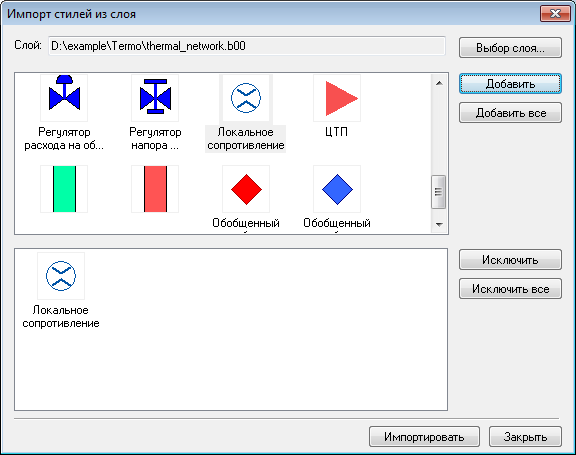
Рисунок 1109. Диалог импорта стилей
Нажмите и выберите слой, из которого вы хотите импортировать в легенду условные обозначения.
Верхний список заполнится примерами условных обозначений содержащихся в слое. Выделите те, которые хотите импортировать и нажмите кнопку . Для того, чтобы импортировать весь список нажмите .
Нажмите для завершения процедуры импорта.
Редактирование элементов легенды
Перемещение элементов легенды
С помощью кнопок на панели инструментов вы можете перемещать элементы легенды относительно друг друга.
-
Вверх
- перемещает выбранный элемент на одну позицию вверх. Если был
выбран первый в колонке пункт легенды, то он перемещается в конец предыдущей
колонки; -
Вверх до конца
- перемещает выбранный элемент вверх до конца текущей
колонки; -
Вниз
- перемещает выбранный элемент на одну позицию вниз. Если был
выбран последний в колонке пункт легенды, то он перемещается в начало следующей
колонки; -
Вниз до конца
- перемещает выбранный элемент вниз на последнюю
позицию.
Удаление элементов легенды
Выделите элементы легенды, которые вы хотите удалить и нажмите кнопку .
Оформление
Фрейм легенды
-
Рамка легенды – вы можете задать стиль оформления границы рамки и заливки фрэйма легенды.
-
Заголовок легенды – вы можете задать заголовок фрэйма легенды. С помощью кнопки вы можете задать шрифт, цвет шрифта и выравнивание текста заголовка. Если вы не хотите, чтобы заголовок отображался при печати - выберите опцию Не отображать.
-
Автоперенос разделов – при включении этой опции разделы легенды автоматически позиционируются в соответствии с размером легенды в окне редактора макетов.
-
Автовыравнивание высоты разделов – при включении этой опции высота разделов находящихся в одном ряду будет одинаковой.
Разделы легенды
-
Рамка раздела – вы можете задать стиль оформления границы рамки и заливки раздела легенды.
-
Заголовок раздела – вы можете задать заголовок раздела легенды. С помощью кнопки вы можете задать шрифт, цвет шрифта и выравнивание текста заголовка. Если вы не хотите, чтобы заголовок отображался при печати - выберите опцию Не отображать.
-
Перенести в новый ряд – при включении этой опции раздел будет перемещен в новый ряд.
-
Автовыравнивание высоты колонок – при включении этой опции высота колонок раздела будет одинаковой.
Колонки раздела
-
Рамка колонки – вы можете задать стиль оформления границы рамки и заливки колонки.
-
Заголовок колонки – вы можете задать заголовок колонки. С помощью кнопки вы можете задать шрифт, цвет шрифта и выравнивание текста заголовка. Если вы не хотите, чтобы заголовок отображался при печати - выберите опцию Не отображать.
Пункты легенды
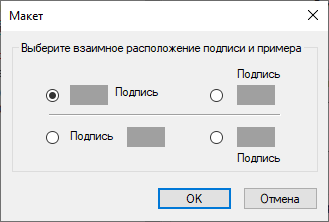
Рисунок 1110. Диалог «Макет»
-
Рамка пункта легенды – вы можете задать стиль оформления границы рамки и заливки пункта легенды. С помощью кнопки вы можете задать взаимное расположение примера условного обозначения и пояснительной подписи.
-
Подпись пункта легенды – вы можете задать пояснительную подпись для примера условного обозначения пункта легенды. С помощью кнопки вы можете задать шрифт, цвет шрифта и выравнивание текста пояснительной подписи.
-
Если вы не хотите, чтобы подпись отображалась при печати – установите флажок Не отображать.
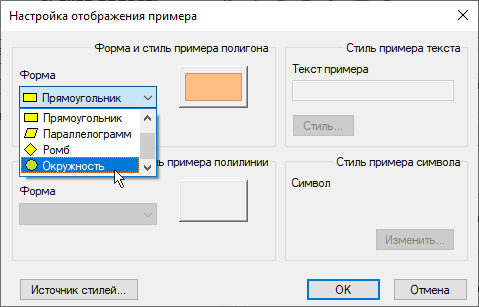
Рисунок 1111. Диалог Настройка отображения примера
-
Оформление примера – вы можете изменить стиль образца условного обозначения. Например, для полигональных объектов изменить прямоугольный образец на овальный и т.д.
Установка размеров
-
Фрейм легенды.
Вы можете задать размеры и отступы между разделами легенды введя значения в соответствующие поля вкладки Размеры.
-
Разделы легенды.
Вы можете задать размеры и отступы между колонками раздела введя значения в соответствующие поля вкладки Размеры.
-
Колонки раздела.
Вы можете задать размеры и отступы между пунктами колонки введя значения в соответствующие поля вкладки Размеры.
-
Пункты легенды.
Вы можете задать размеры и отступы для пункта легенды введя значения в соответствующие поля вкладки Размеры. Также вы можете изменить размер примера образца условного обозначения, горизонтальное и вертикальное выравнивание пояснительной подписи и примера.