Как вывести данные по объектам на карту
Необязательно каждый раз открывать базу данных, чтобы увидеть характеристики объекта. Необходимые значения можно вывести непосредственно на карту с помощью надписей. Для примера воспользуемся демонстрационной картой. В данной карте уже есть несколько вариантов надписей. Создадим еще вариант для вывода расхода воды в подающем трубопроводе.
-
Выберите пункт меню .
-
В диалоговом окне Создание надписей из открывающегося списка Слой выберите слой, для которого будут создаваться надписи - Пример тепловой сети.
-
В строке Вариант надписей вместо слова <Новый> задайте название для создаваемых надписей - Расход воды в подающем трубопроводе.
-
Из списка Тип объекта выберите Участки, после чего в раздел Все поля загрузится подключенная к участкам база.
-
Для того, чтобы данные выводились только по включенным участкам нажмите кнопку и установите флажок напротив режима Включен. Чтобы подтвердить выбор нажмите кнопку .
-
Далее укажите поле, которое будет отображаться на карте. Для поиска поля в списке введите его первые буквы в окне поиска
 . Выделите с помощью левой кнопки мыши поле Расход воды в
подающем трубопроводе, т/ч в списке Все поля и нажмите
кнопку
. Выделите с помощью левой кнопки мыши поле Расход воды в
подающем трубопроводе, т/ч в списке Все поля и нажмите
кнопку  . После этого имя выбранного поля добавится в список Поля
для вывода.
. После этого имя выбранного поля добавится в список Поля
для вывода.
Рисунок 96. Выбор поля для вывода
-
В списке Поля для вывода выделите поле Расход воды в подающем трубопроводе, т/ч и для него задайте:
-
Префикс - для ввода префикса установите курсор в строку Префикс и введите: Gп=;
-
Постфикс, постфиксом в данном случае будут единицы измерения. Установите курсор в строку Постфикс и введите: ,т/ч.
-
Для полужирного начертания шрифта нажмите кнопку и в открывшемся диалоге выберите Полужирный, кнопкой подтвердите установку начертания.
-
Округлим выводимые данные до 2 знаков, для этого установите флажок Округлять до и в окошке поставьте 2 знаков.
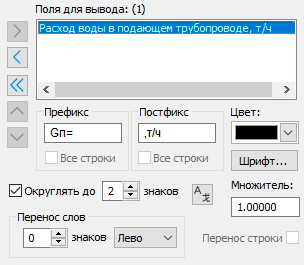
Рисунок 97. Настройка поля для вывода
-
-
В разделе Ориентация установите опции Вдоль линии и Авто, это нужно для того, чтобы надписи были ориентированы вдоль участков и всегда отображались в центре видимой части участка соответственно. Так же установите опции Масштаб 1:1, Не увеличивать больше размера 1:1 и Сохранять угол при повороте карты. Точку привязки надписи установите сверху.
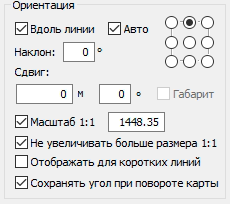
Рисунок 98. Настройка ориентации
-
Нажмите кнопку , в следствии чего произойдет сохранение созданной надписи и станет активной опция, расположенная правее строки Вариант надписей. Для подключения созданного варианта надписей к слою установите данную опцию.

Рисунок 99. Итоговые настройки
-
Закройте окно Создание надписей нажав кнопку .

Рисунок 100. Результат вывода данных