Как создать векторные слои и добавить их в карту
В ZuluGIS слои могут отображаться только в составе карты, поэтому далее создадим слои в карте, подготовленной в ранее в предыдущих разделах. Для разных по назначению объектов рекомендуется создавать отдельные слои. Например: здания, кварталы, дороги, тепловые сети, водопроводные сети и др.
В данном примере расскажем как создать три слоя. Каждый слой имеет свои особенности. Создадим следующие векторные слои:
-
слой тепловой сети – это уже слой с готовыми базами данных и готовой структурой, подходящий для расчетов (на его примере можно создавать другие слои инженерных сетей);
-
слой здания – слой с готовой базой данных для паспортизации объектов;
-
слой кварталы – слой без дополнительных настроек.
После освоения данного раздела вы легко сможете создавать векторные слои.
-
Для создания слоя тепловой сети выберите пункт меню Слой|Создать инженерную сеть|Теплоснабжение. В открывшемся окне выберите диск и папку, введите название слоя. Слой сети лучше размещать в отдельной папке. Остальные параметры не меняйте, нажмите кнопку . При таком создании слой сети будет создан со всеми необходимыми объектами и готовыми базами данных.
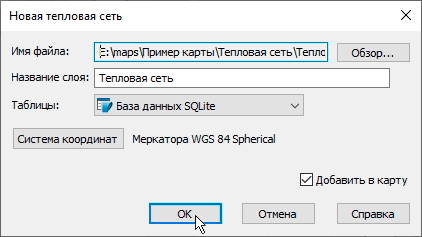
Рисунок 64. Создание слоя тепловой сети
-
Чтобы создать слой здание. Выберите меню Слой|Создать. В открывшемся окне укажите диск и папку и введите название для создаваемого слоя. Одновременно со слоем создадим базу данных, в которую в дальнейшем можно будет вносить информацию. Для этого установите флажок . Добавьте поля как указано на картинке ниже и нажмите кнопку .
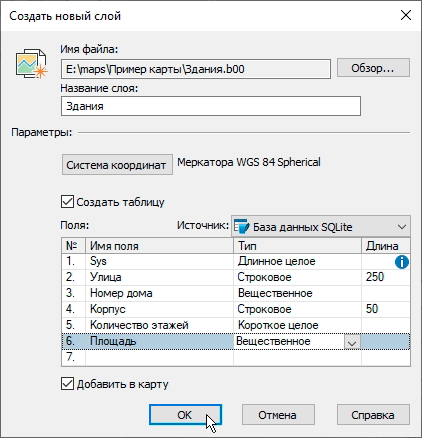
Рисунок 65. Создание слоя здания с базой данных
-
Для создания слоя кварталы выберите меню Слой|Создать. В открывшемся окне укажите диск и папку и введите название для создаваемого слоя. Нажмите кнопку .
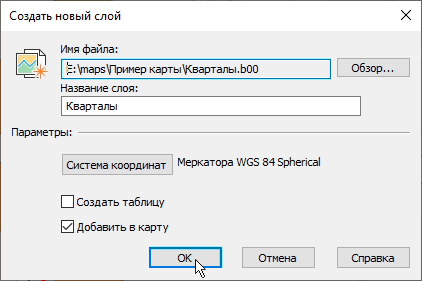
Рисунок 66. Создание слоя кварталы
![[Примечание]](images/admon/note.png)
Примечание При создании всех слоев по умолчанию установлена галочка Добавить в карту. Она означает, что после создания слой будет добавлен в текущую карту. Если вдруг данный флажок вы сняли, то для добавления слоя выберите меню , укажите слой для добавления и нажмите кнопку .
Проверьте чтобы в окне Рабочее место появились созданные слои:
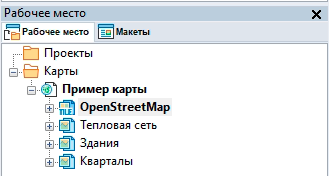
Рисунок 67. Слои карты в окне Рабочее место
-
Поменяйте слои местами. Поскольку слои в карте накладываются друг на друга, порядок их расположения важен. Слои отображаются в том порядке, в каком они были созданы или добавлены в карту. Самый верхний слой списка – это самый нижний слой на карте. На рисунке выше видно, что слой Кварталы перекроет слои Здания, Тепловая сеть и растр. Чтобы изменить порядок слоя на карте, в окне Рабочее место наведите курсор на слой Кварталы, нажмите левую кнопку мыши и, не отпуская, переместите его под слой OpenStreetMap. Затем отпустите кнопку. Далее под ним таким же образом расположите слой Здания. Растр расположите поверх всех слоев, он понадобится для векторизации. В дальнейшем, когда все объекты растра уже будут векторизированы, его можно будет скрыть.
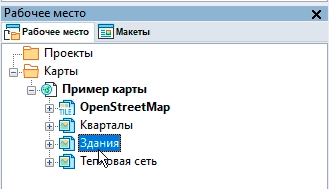
Рисунок 68. Настройка порядка отображения слоев
-
Для сохранения карты со слоями нажмите на панели инструментов кнопку
 .
.