Как открыть демонстрационную карту
Если вы только начинаете работать с программой, начните с этого раздела. Здесь вы шаг за шагом узнаете, как открыть готовую карту, разобраться в интерфейсе, свободно перемещаться по карте и управлять тем, что на ней отображается: слоями, надписями и тематическими раскрасками.
При установке ZuluGIS в папке с программой автоматически создается подкаталог
Examples, в котором собраны примеры, иллюстрирующие возможности системы. Вы можете
открыть любую карту для ознакомления. Далее в примере используется карта Пример тепловой
сети:
-
Запустите ZuluGIS. После запуска отобразится основное окно системы с панелями и рабочей областью карты и автоматически откроется пустая карта «Карта1».
-
Откройте готовую карту. Для этого выберите в главном меню . В открывшемся диалоговом окне перейдите в папку, куда установлена программа. Обычно это C:\Program Files\Zulu 2021\Examples\Termo\Kvartal\. Выберите файл Пример тепловой сети.zmp и нажмите .

Рисунок 42. Открытие карты
-
В результате загрузится карта с векторными слоями: кварталы, здания, надписи, резерв пропускной способности, пример тепловой сети.
Ознакомьтесь с интерфейсом, обратите внимание на основные элементы. В центре экрана загружена карта со слоями, вокруг располагаются строка меню, панели инструментов и дополнительные окна для работы.
Снизу окна отображается строка состояния, которая показывает текущие координаты курсора и масштаб карты в текущий момент.
Проверьте, открыто ли окно Рабочее место. В нем будет отображено название карты, слои, которые в нее входят, надписи, темы и прочее. Если оно закрыто, откройте его, используя меню . Данное окно в дальнейшем пригодится для работы.

Рисунок 43. Открытие карты
-
Поработайте с навигацией по карте.
-
Переместите карту без изменения масштаба. Для этого нажмите колесо мыши и, удерживая его, перемещайте курсор в нужном направлении.
-
Измените масштаб карты. Прокрутите колесо к себе и от себя. В зависимости от настройки масштаб будет уменьшен или увеличен.
-
Перестройте изображение по размерам слоя тепловой сети. В окне Рабочее место сделайте щелчок правой кнопкой мыши по слою Пример тепловой сети и выберите пункт По размерам слоя.

Рисунок 44. Перестроение карты по размерам слоя
-
-
Включите/отключите отображение слоя. В окне Рабочее место сделайте щелчок левой кнопкой мыши по иконке рядом с названием слоя, например Резерв пропускной способности, иконка станет серого цвета. Для включения видимости повторите щелчок. Активный слой (выделен жирным шрифтом) скрыть нельзя.
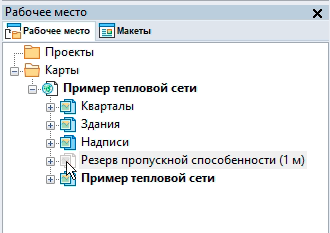
Рисунок 45. Включение/отключение отображения слоя
-
Посмотрите информацию по объектам. В объектах демонстрационной карты уже внесены данные по зданиям и объектам сети, которые можно просмотреть и при желании изменить. Нажмите на панели инструментов –
 . Если слой, информацию по объектам которого надо получить, активный, то просто сделайте щелчок
левой кнопкой мыши по объекту. Если слой не активный, то дополнительно нажмите и
удерживайте на клавиатуре клавиши
+ и только потом сделайте
щелчок левой кнопки мыши по объекту. Объект замигает, и по нему откроется окно
информации.
. Если слой, информацию по объектам которого надо получить, активный, то просто сделайте щелчок
левой кнопкой мыши по объекту. Если слой не активный, то дополнительно нажмите и
удерживайте на клавиатуре клавиши
+ и только потом сделайте
щелчок левой кнопки мыши по объекту. Объект замигает, и по нему откроется окно
информации.
Рисунок 46. Просмотр информации по объектам
-
Включите/отключите тематическую раскраску. К слою сети создана тематическая раскраска, которая изменяет цвет участков в зависимости от способа прокладки. В окне Рабочее место нажмите на слева от слоя Пример тепловой сети, затем на напротив иконки Темы, откроется список тем слоя. Сделайте один щелчок левой кнопкой мыши по иконке рядом с названием темы. Она подключится, для отключения темы сделайте повторный щелчок на иконке.

Рисунок 47. Включение тематической раскраски
-
Включите/отключите надписи. В слое сети созданы несколько вариантов надписей, подключите один из них. В окне Рабочее место нажмите на слева от слоя Пример тепловой сети, затем на напротив иконки Надписи; откроется список надписей слоя. Сделайте один щелчок левой кнопкой мыши по иконке рядом с названием надписи. Она подключится; для отключения надписей сделайте повторный щелчок на иконке.

Рисунок 48. Включение надписей
![[Примечание]](images/admon/note.png) | Примечание |
|---|---|
|
Для того чтобы произведенные изменения сохранились, нажмите кнопку Сохранить
|
