Как нарисовать дома и кварталы
В данном разделе рассмотрим как вводить простые объекты (примитивы). В примере используется карта из предыдущего раздела. После освоения данного раздела вы с легкостью сможете наносить объекты на карту.
![[Примечание]](images/admon/note.png) | Примечание |
|---|---|
|
Перед вводом объектов обязательно проверяйте, какой слой вы собираетесь редактировать. Это особенно важно, если карта содержит несколько слоёв. Одна из частых ошибок начинающих пользователей состоит в том, что объекты вносятся не в тот слой. |
-
Ввод объектов начнем со слоя здания:
-
Включите редактирование слоя. Для этого в окне Рабочее место сделайте щелчок правой кнопкой мыши на названии слоя и выберите в контекстном меню пункт
 .
. -
Дома будут простыми векторными полигонами. Задайте стиль вводимых объектов, для этого нажмите кнопку
 и внесите параметры стиля: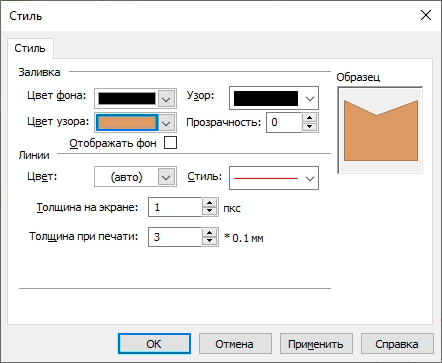
Рисунок 69. Стиль полигонов
Чтобы подтвердить стиль нажмите .
-
Введите здания.
-
Для ввода прямоугольников. Нажмите кнопку
 . Подведите курсор к одному из будущих углов объекта.
Щелкните левой клавишей мыши для фиксации первой вершины, точно так же
зафиксируйте вторую вершину прямоугольника, после чего растяните
«резиновую» рамку прямоугольника до нужных размеров, для
завершения процесса рисования прямоугольника сделайте щелчок левой кнопкой
мыши. Введите таким образом несколько объектов.
. Подведите курсор к одному из будущих углов объекта.
Щелкните левой клавишей мыши для фиксации первой вершины, точно так же
зафиксируйте вторую вершину прямоугольника, после чего растяните
«резиновую» рамку прямоугольника до нужных размеров, для
завершения процесса рисования прямоугольника сделайте щелчок левой кнопкой
мыши. Введите таким образом несколько объектов. 
Рисунок 70. Введенные здания
-
Для ввода полигона произвольной формы нажмите кнопку
 . Подведите курсор к началу полигона, зафиксируйте
первую точку нажатием левой кнопки мыши. Затем последовательно перемещайте
курсор мыши к очередной точке на карте и фиксируйте эту точку нажатием левой
кнопки мыши. Для ортогонального ввода чтобы каждый последующий отрезок ребра
с предыдущим образовывал угол в 90, 180 или 270 градусов нажмите и
удерживайте на клавиатуре клавишу . Для
завершение ввода сделайте или двойной щелчок левой кнопкой мыши.
. Подведите курсор к началу полигона, зафиксируйте
первую точку нажатием левой кнопки мыши. Затем последовательно перемещайте
курсор мыши к очередной точке на карте и фиксируйте эту точку нажатием левой
кнопки мыши. Для ортогонального ввода чтобы каждый последующий отрезок ребра
с предыдущим образовывал угол в 90, 180 или 270 градусов нажмите и
удерживайте на клавиатуре клавишу . Для
завершение ввода сделайте или двойной щелчок левой кнопкой мыши.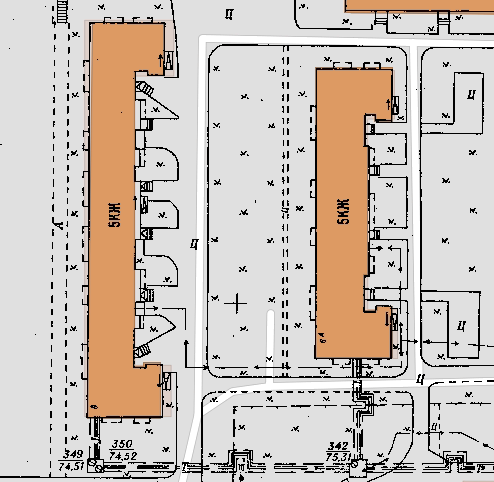
Рисунок 71. Введенные здания
При необходимости вы можете ввести здания любой формы.
-
-
-
Нарисуйте квартал.
-
Включите редактирование слоя. Для этого в окне Рабочее место сделайте щелчок правой кнопкой мыши на названии слоя и выберите в контекстном меню пункт
. Очень важно следить за тем в каком слое
производится редактирование. -
Кварталы так же будут простыми векторными полигонами. Задайте стиль вводимых объектов, для этого нажмите кнопку
и внесите параметры стиля. Для того чтобы кварталы не
перекрывали полностью тайловый слой, прозрачность установите 60%: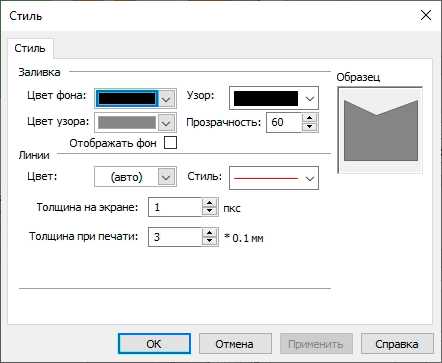
Рисунок 72. Стиль полигонов
Чтобы подтвердить стиль нажмите .
-
Введите квартал. Для примера введем объект произвольной формы. Нажмите кнопку
. Подведите курсор к началу полигона, зафиксируйте первую
точку нажатием левой кнопки мыши. Затем последовательно перемещайте курсор мыши к
очередной точке на карте и фиксируйте эту точку нажатием левой кнопки мыши. Для
завершение ввода сделайте или двойной щелчок левой кнопкой мыши.
Рисунок 73. Введенные объекты
-