Подстановка текстового значения
В режиме ввода или редактирования текста ( ) вы можете использовать подстановки текстовых значений. Это
специальные поля, которые заменяются при печати их значениями. Например, могут
использоваться такие подстановки как текущая дата, время, автор, название планшета или
файла.
) вы можете использовать подстановки текстовых значений. Это
специальные поля, которые заменяются при печати их значениями. Например, могут
использоваться такие подстановки как текущая дата, время, автор, название планшета или
файла.
Имеются как уже ряд готовых подстановок, так и настраиваемые. Индивидуально могут настраиваться подстановки для карты и для шаблона планшета.
Добавление подстановок
Для добавления подстановки:
-
Если текстового объекта нет, то добавьте его. Если текстовый объект к которому надо добавить подстановку уже есть, то включите его режим редактирования.
-
При необходимости введите текстовую константу - тест который не будет меняться при подстановке. Он может быть как в виде префикса, то есть значения, которое выводится до подстановки, так и в виде постфикса - значение, которое выводится после подстановки. Это может быть любой текст, например пояснение или единицы измерения: количество листов, название, дата, путь, штук и т.д.
-
При необходимости введите дополнительные элементы подстановок, которые скрывают префикс и постфикс если подстановка пустая. То есть при использовании данных элементов будут выведены только префиксы и постфиксы если имеется атрибут подстановки, то есть она не пусто. Элементы вводятся перед префиксом и постфиксом без пробелов:
-
& для префикса
-
+ для постфикса
При применении данных элементов текстовые константы необходимо вводить в фигурных скобках, так же важное условие чтоб после префикса и перед постфиксом не было пробела:
например:
&{код планшета}${Карта1.planchette.code}+{й}, где
-
& - элемент, который скроет префикс если подстановка пустая;
-
{код планшета} - префикс, текстовая константа, введена в фигурных скобках так как используется &;
-
${Карта1.planchette.code} - подстановка
-
+ - элемент, который скроет постфикс если подстановка пустая;
-
{й} - постфикс, текстовая константа, введена в фигурных скобках так как используется +.
-
-
Установите курсор в месте вставки подстановки и сделайте щелчок правой кнопкой мыши. В появившемся контекстном меню выберите пункт
 .
. -
В диалоге подстановки разделены по категориям. Для просмотра доступных подстановок слева выделите нужную категорию. При необходимости настройте свои подстановки, например данные автора проекта. Настраиваемые подстановки могут быть добавлены как в проект, тогда соответственно доступны они будут только в текущем проекте, так и в карту. Тогда доступ к подстановкам будет у всех макетов карты. В зависимости от этого настроенные подстановки отобразятся в той или иной категории.
По умолчанию доступны следующие подстановки:
-
Категория Общие – общие подстановки, такие как:
-
Время;
-
Дата;
-
Имя файла карты;
-
Код;
-
Название карты;
-
Путь до файла карты;
-
Количество страниц макета;
-
Номер страницы макета;
-
Номер страницы по вертикали;
-
Номер страницы по горизонтали.
-
-
Категория Название макета:
-
Имя файла макета;
-
Название макета;
-
Путь до файла (отображается только в том случае если файл открыт с диска).
-
-
Категория Название карты:
-
Имя файла карты;
-
Название карты;
-
Путь до файла карты.
-
-
Категория Планшет:
-
Код;
-
КоличествоП;
-
КоличествоУ;
-
Наименование;
-
Особые элементы.
-
-
Сверху, Справа, Сверху, Снизу - подстановки по планшетам, расположенным в соостветствии с названием категории.
-
-
Справа в разделе выберите нужную подстановку. После выбора в строке отобразится ее код, а в строке ее значение, которое в итоге будет подставляться в макет.
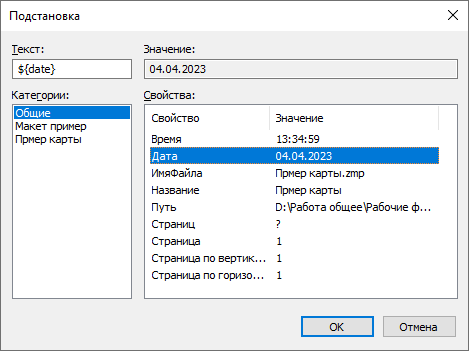
Рисунок 1121. Диалог подстановки текстового значения
-
Завершить выбор подстановки можно нажав кнопку . После чего в тексте будет виден код выбранной подстановки. Результат готовых подстановок будет виден после выхода из текстового режима. Для этого достаточно сделать щелчок левой кнопкой мыши в любом месте макета где нет текста или таблицы. Результат настроенных самостоятельно подстановок можно увидеть при предварительном просмотре макета.
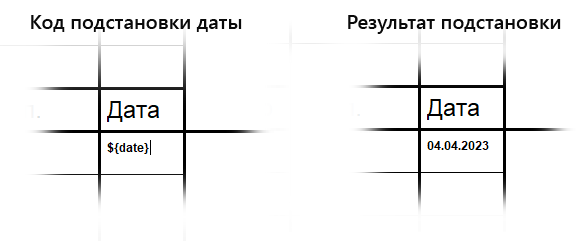
Рисунок 1122. Результат подстановки даты
Настройка собственных подстановок
Подстановки могут настраиваться:
-
для карты - они будут доступны для всех макетов карты;
-
для макета - они будут доступны только для макета в котором производилась настройка подстановки;
-
для шаблона планшетов - они будут доступны только при выборе шаблона планшетов.
Для создания новой или редактирования существующей подстановки для карты или макета:
-
Если подстановка создается или редактируется для карты. Откройте диалог настройки карты, выберите вкладку Дополнительно.
Если подстановка создается или редактируется для открытого макета. Выберите меню .
-
Слева в столбце Свойство введите название для подстановки.
-
Справа в столбце Значение введите значение соответствующее названию. Например:
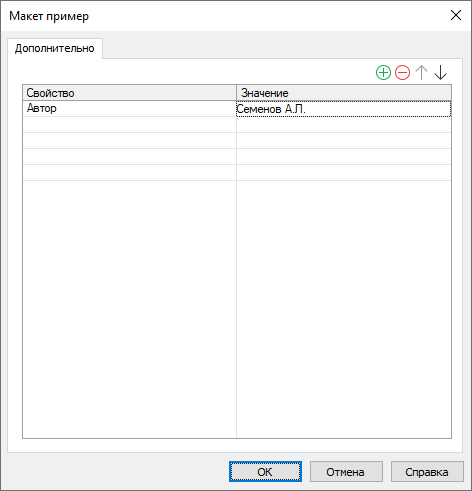
Рисунок 1123. Диалог настройки индивидуальной подстановки
-
Для завершения настройки нажмите .
После проделанных действий подстановка готова к применению. Добавленная подстановка появится в той категории куда добавлялась. Например, в диалоге выше подстановка настраивалась непосредственно в макете, и при ее добавлении будет отображена в этой категории:
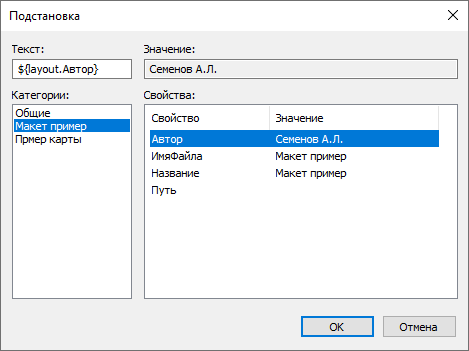
Рисунок 1124. Диалог подстановки текстового значения
Редактирование подстановок
Для редактирования подстановки:
-
В режиме работы с макетом сделайте двойной щелчок левой кнопкой мыши по тексту с подстановкой.
ИЛИ
Включите режим Текст, для этого нажмите на панели Макет кнопку
и сделайте щелчок левой кнопкой мыши на тексте с
подстановкой. -
Отредактируйте подстановку.