Создание шаблона планшета
В том случае, если в области печати карты выбран вид , то необходимо так же указать из списка шаблон для планшета. Когда шаблона нет его надо создать. Для создания шаблона печати по планшетам:
-
Для открытия окна свойств карты макета сделайте щелчок левой кнопкой мыши по объекту Карта в макете, щелкните правой кнопкой мыши и в контекстном меню выберите пункт Свойства. Если окно уже открыто, пропустите данный пункт.
-
Для редактирования ранее созданного шаблона в разделе из списка выберите шаблон и нажмите кнопку . Для создания нового шаблона из списка выберите пункт .
-
В появившемся диалоге в строке введите название создаваемому шаблону.
-
Из списка слой выберите слой с объектами печати. Список будет содержать слои активной карты, если слоя в карте нет нажмите кнопку и укажите нужный слой. Важно учесть, что если слой будет удален, то шаблон перестанет работать.
-
Если планшеты являются типовыми объектами, то из списка выберите тип и режим планшетов. При использовании примитивных объектов в качестве планшетов пропустите данный пункт.
-
В том случае, когда в базе данных для подстановок создано несколько запросов при необходимости можно сменить запрос из которого будет загружаться информация. Запрос меняется в строке .
-
Следующим этапом необходимо указать атрибуты. Данные выбранных полей будут размешаться в виде надписей на каждом листе макета, как подстановка. Для вывода планшетов при предварительном просмотре, печати или импорте в PDF обязательно используется код планшета. Код может быть цифровым или буквенным.
При отсутствии семантической базы данных указывается только атрибут, который определяет код планшета при просмотре и печати. Так как база данных отсутствует, то за код будет принят ID объекта. Для его указания:
-
Сделайте щелчок левой кнопкой мыши в столбце справа от строки , нажмите кнопку .
-
В диалоговом окне выделите поле Sys и нажмите кнопку .
При наличии базы данных надо указать поле из которого будет браться код планшета при просмотре и печати, это может быть как строка базы данных так и ID объекта. Так же если будут использоваться подстановки, то указываются нужные поля. Для задания атрибутов:
-
В строке задайте от куда берутся данные кодов. Для этого сделайте щелчок левой кнопкой мыши в столбце справа от строки , нажмите кнопку . В диалоговом окне выделите нужное поле и нажмите кнопку .
-
Укажите остальные поля, которые могут использоваться для подстановок в макете. Слева в столбце указывается имя атрибута, справа поле из которого берется подстановка. Имя атрибута не должно содержать пробелы или специальные символы. Для указания данных нажмите кнопку
 . Затем сделайте щелчок левой кнопкой мыши в столбце
в правой части добавленной строки, нажмите кнопку
. Появится диалоговое окно , в нем выделите нужное поле и нажмите кнопку
. Имя атрибута в этом случае будет внесено
автоматически. При необходимости его можно изменить.
. Затем сделайте щелчок левой кнопкой мыши в столбце
в правой части добавленной строки, нажмите кнопку
. Появится диалоговое окно , в нем выделите нужное поле и нажмите кнопку
. Имя атрибута в этом случае будет внесено
автоматически. При необходимости его можно изменить.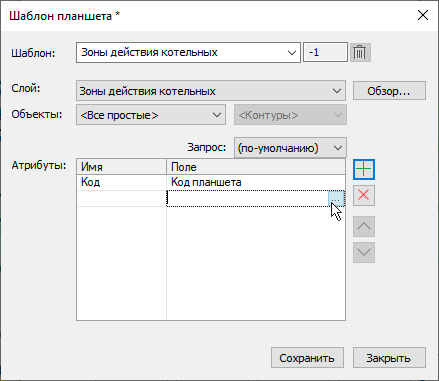
Рисунок 1104. Добавление атрибутов
-
Аналогично предыдущему пункту добавьте остальные поля для подстановок. Если поле добавлено ошибочно, для его удаления выделите его и нажмите кнопку
 . Поле удалить нельзя.
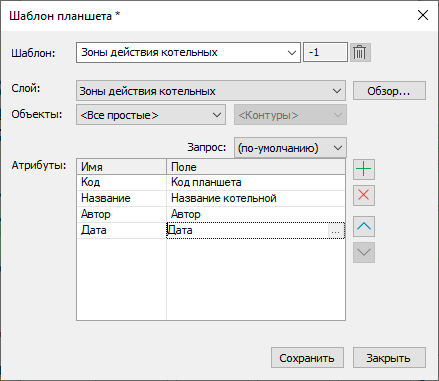
Рисунок 1105. Шаблон планшета
-
-
Для подтверждения создания запроса нажмите кнопку и кнопку .