Ввод и редактирование текста
Включение режима редактирования текста:
Выберите один из перечисленных способов:
-
Выполните двойной щелчок левой кнопкой мыши по текстовому объекту.
-
Выделите текстовый объект и нажмите кнопку
 инструментов.
 -
Нажмите кнопку инструментов
и щелкните мышью по текстовому объекту.
![[Примечание]](images/admon/note.png) | Примечание |
|---|---|
|
При добавлении нового текстового объекта режим редактирования текста включается автоматически. |
Ввод текста:
-
Текст вводится внутри прямоугольника текстового объекта и автоматически переносится в зависимости от ширины текстового блока.
-
Новый абзац можно начать нажатием клавиши Enter.
-
Сочетание клавиш Ctrl + Enter добавляет перенос на новую строку без образования нового абзаца.
Навигация по тексту:
-
Щелчком левой кнопки мыши можно точно установить положение курсора внутри текста для ввода и правки.
-
Клавиши со стрелками влево и вправо перемещают курсор на один символ.
-
Клавиши со стрелками влево и вправо с нажатой клавишей Ctrl перемещают курсор на один слово.
-
Клавиши со стрелками вверх и вниз перемещают курсор на одну строку.
-
Клавиши со стрелками вверх и вниз с нажатой клавишей Ctrl перемещают курсор на один абзац.
-
Клавиши Home и End перемещают курсор в начало и в конец строки.
-
Клавиши Home и End с нажатой клавишей Ctrl перемещают курсор в начало и в конец всего текста.
Выделение текста:
-
Можно выделить фрагмент текст нажатием левой копки мыши в начале фрагмента и перетаскиванием мыши с нажатой левой кнопкой в конец фрагмента.
-
Можно выделять фрагмент текста пользуясь клавишами для навигации по тексту с одновременным удержанием клавиши Shift.
Форматирование текста:
Для форматирования имеющегося текста нужный фрагмент должен быть выделен. Для задания параметров нового вводимого текста нужно установить курсор в нужном месте, выполнить настройку и после этого ввести текст.
Настройка шрифта:
-
Щелкните правой кнопкой мыши и в меню выберите Шрифт.
-
В панели Шрифт задайте название шрифта, размер, стиль и цвет, после чего нажмите .
-
Шрифт также можно настроить с помощью инструментов:
 – задает шрифт подписей;
 – задает размер шрифта подписей;

 – задает стиль шрифта (полужирный, курсив,
подчеркнутый);
– задает стиль шрифта (полужирный, курсив,
подчеркнутый); – задает цвет шрифта.
Настройка абзаца:
-
Щелкните правой кнопкой мыши и в меню выберите .
-
В панели Абзац задайте название выравнивание абзаца, отступы и межстрочные интервалы, после чего нажмите .
-
Кроме того, инструменты:


 – задают выравнивание абзаца.
Изменение направления текста
Для текстов в макете печати предусмотрен поворот текста на 90 градусов по, и против часовой стрелки.
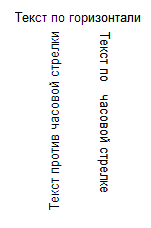
Рисунок 1119. Текст в макете печати отчетов
Повернуть можно текст в предварительно созданном текстовом поле.
Для поворота текста:
-
Переместите указатель мыши на поле с текстом, щелкните правой кнопкой мыши и выберите в открывшемся контекстном меню пункт . Откроется диалог свойств текста.
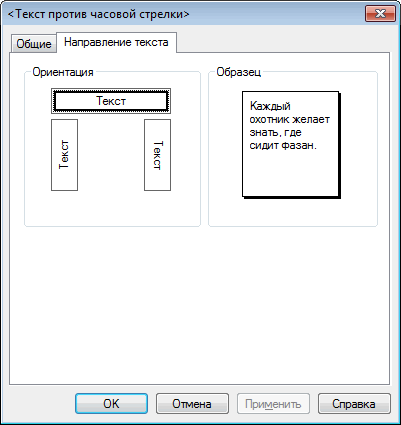
Рисунок 1120. Вкладка Направление текста диалога свойств текста
-
Перейдите на вкладку Направление текста диалога.
-
В группе настроек Ориентация выберите требуемую ориентацию текста. При этом в области Образец отображается примерный вид текста в выбранной ориентации.
-
Нажмите кнопку диалога чтобы сохранить изменения и закрыть диалог.