Шаблоны офлайн режима ZuluGIS Mobile
Шаблон офлайн режима предназначен для ZuluGIS Mobile при работе в офлайн режиме слоя. Такой режим применяется при отсутствии интернета или связи с сервером. Используя его можно значительно увеличить скорость работы в ZuluGIS Mobile. В нем можно пользоваться графическим редактором, а именно вносить новые объекты с учетом топологических связей. Так же возможно описывать свойства объектов, загружать к ним документы, фотографии, делать аудио заметки и вносить QR-коды. Все изменения в офлайн режиме сохраняются локально на мобильном устройстве и затем при наличии хорошего интернета по команде загружаются на сервер.
После перевода слоя в ZuluGIS Mobile в офлайн режим в карте останется отображаться только его кэш из памяти устройства, а если кэш очистить, то объекты слоя вообще не будут отображаться пока слой не переключить обратно в онлайн режим. Для того, чтобы в офлайн режиме отображались объекты слоя надо настроить области для закачки данных.
Шаблон офлайн режима - это набор типовых объектов и соответствующих им форм или запросов. Все добавленные в шаблон объекты и поля формы или запроса будут доступны в офлайн режиме.
Для настройки шаблона офлайн режима:
-
Откройте структуру слоя у которого настраивается шаблон (меню или нажмите на панели инструментов кнопку
 ).
). -
Слева выберите .
-
Сделайте двойной щелчок на строке Шаблоны офлайн режима ZuluGIS Mobile или щелкните правой кнопкой мыши на ней и выберите Новый шаблон. На экране появится диалог шаблона для ZuluGIS Mobile.
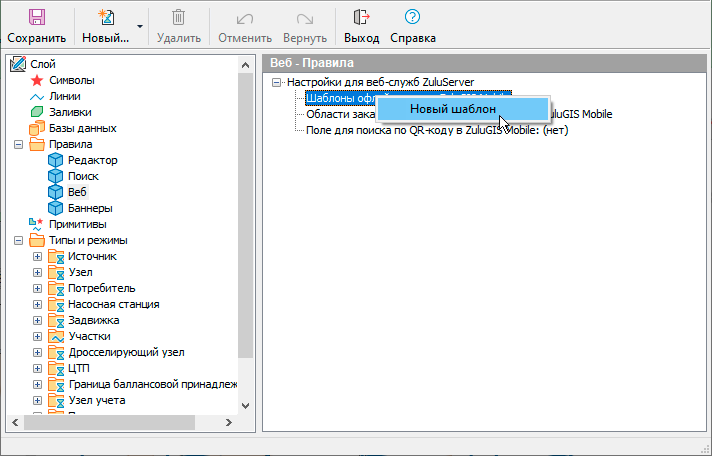
Рисунок 366. Вкладка Правила|Веб
-
В строке Название: укажите название шаблона.
-
Нажмите кнопку . В открывшемся окне из списка Тип выберите тип объекта. В разделе Формы - форму или запрос для него. Форма или запрос - это ранее сформированный при создании базы данных список полей для отображения по объекту. По умолчанию стандартной формой является Основной запрос.
![[Примечание]](images/admon/note.png)
Примечание Типу может соответствовать только одна форма или запрос. При необходимости возможно в редакторе базы данных изменить или создать новые формы или запросы. Подробней с формами и запросами можно ознакомиться в разделе Создание базы данных.
Нажмите кнопку для подтверждения выбора типового объекта для офлайн режима.
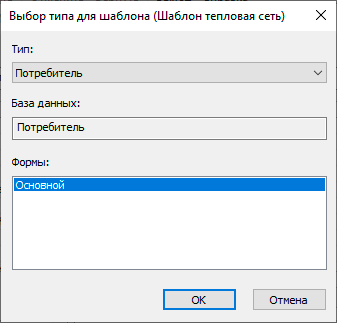
Рисунок 367. Выбор типа для шаблона
-
Повторите 5 пункт для всех типовых объектов, которые потребуется вводить в офлайн режиме.
Добавленный в список тип объекта можно удалить или отредактировать. Для этого выделите его в списке и в первом случае нажмите кнопку , во втором кнопку .
-
После добавленных объектов для сохранения шаблона нажмите кнопку .
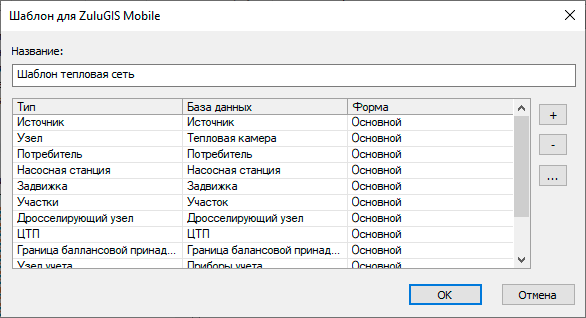
Рисунок 368. Шаблон для ZuluGIS Mobile
-
Сохраните структуру слоя используя кнопку .