Создание нового слоя
Создание нового векторного слоя предназначено для формирования слоя, в котором будут храниться пространственные объекты и связанные с ними атрибутивные данные. Новый векторный слой создается пустым и не содержит объектов до момента их добавления пользователем. Структура слоя и его настройки могут быть изменены в дальнейшем в соответствии с требованиями проекта.
При создании нового векторного слоя можно выбрать один из двух вариантов:
-
Создать пустой векторный слой — создается слой, предназначенный только для хранения пространственных объектов и их геометрии.
-
Создать векторный слой с базой данных — одновременно со слоем создается база данных для хранения атрибутивных данных объектов, таких как наименование, характеристики, технические параметры и другие сведения. Векторный слой с базой данных рекомендуется использовать в случаях, когда помимо отображения объектов на карте требуется хранить и обрабатывать связанную с ними информацию. При создании такого слоя в нем уже будет настроено правило на добавление объектов (при добавлении любого объекта в слой к нему будет автоматически создана запись в таблице).
![[Примечание]](images/admon/note.png) | Примечание |
|---|---|
|
Видеоурок по созданию слоя можно посмотреть пройдя по одной из ссылок: https://youtu.be/UICs-sgD2Pk или https://www.politerm.com/videos/layerstruct/sozdanie-sloya/ или https://vkvideo.ru/video-25618735_456239173. |
Для создания векторного слоя:
-
Выберите пункт главного меню Слой|
 Создать... или пункт меню
Слой| Создать... или
сделайте щелчок правой кнопкой мыши на названии карты в окне Рабочее место и
выберите в контекстном меню пункт Создать слой.
Создать... или пункт меню
Слой| Создать... или
сделайте щелчок правой кнопкой мыши на названии карты в окне Рабочее место и
выберите в контекстном меню пункт Создать слой. -
В открывшемся стандартном окне укажите папку для создаваемого слоя. При работе в однопользовательской версии (ZuluGIS) она должна располагаться на локальной машине. При работе в многопользовательской версии (ZuluServer) папка должна располагаться на Сервере геоданных. Для доступа к нему нажмите кнопку , расположенную в левой части окна:
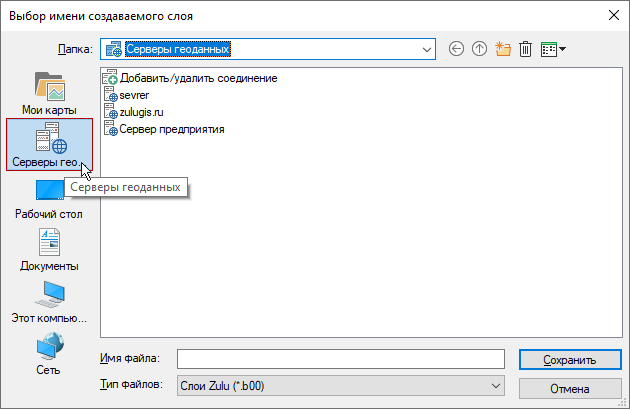
Рисунок 212. Пример диалога создания слоя с базой данных
После указания папки в строке Имя файла введите имя файла слоя и нажмите кнопку . Если выбрано имя файла уже существующего слоя, то в результате создания нового слоя существующий слой будет УНИЧТОЖЕН, а новый будет создан на его месте. Имя слоя не должно содержать специальные символы, например \ / | : * ? " < >.
-
В строке Название слоя автоматически повторяется ранее введенное имя, можно ввести отличное название. Желательно, чтобы пользовательское название слоя отображало тематику содержимого создаваемого слоя. Данное наименование будет использоваться при работе в ZuluGIS. При просмотре созданных файлов стандартными средствами операционной системы будет отображаться Имя файла.
-
Для задания системы координат слоя нажмите кнопку (списки поддерживаемых типов проекций и датумов см. Поддерживаемые типы проекций и датумы ). Если система координат для слоя указана не будет, то слой будет создан в системе координат карты.
-
При создании слоя без базы данных, данный пункт следует пропустить. В том случае, если требуется не только создание слоя, но и одновременно создание базы данных установите опцию Создать таблицу. Окно будет изменено и появится диалог для указания полей таблицы, затем:
-
из списка Источник выберите источник данных для таблиц, если нужного источника в списке нет, то добавьте новый;
-
в создаваемой таблице необходимо укажите имя и тип полей, подробней о создании таблиц можно узнать в разделе «Создание таблицы».
-
-
Для автоматического добавления слоя в текущую карту установите флажок Добавить в карту.
-
После того, как все параметры диалога создания слоя заданы, нажмите кнопку , что и завершит создание слоя.
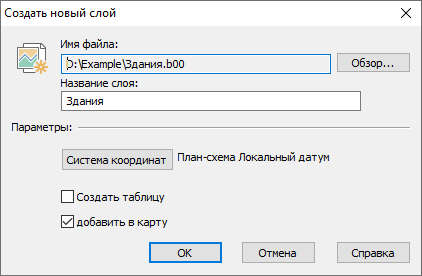
Рисунок 213. Пример диалога создания слоя без базы данных
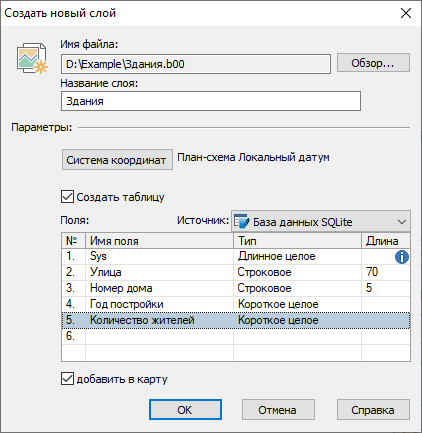
Рисунок 214. Пример диалога создания слоя с базой данных
После выполнения действий будет создан векторный слой (без объектов). Если при создании слоя устанавливалась опция Создать таблицу и были заданы поля для базы, то в данном слое уже будет создана база данных в состав которой будет включена таблица с указанными полями и разработан запрос (представление окна информации).
При необходимости созданную базу данных в имеется возможность изменить, например добавить/удалить поля, сделать их группировку, настроить цвет полей, подключить справочники, настроить всплывающие подсказки и др. как это сделать можно узнать в разделе «Редактирование и настройка базы данных». Так же в созданном слое уже настроено правило редактора на добавление объектов.
В том случае, если был установлен флажок добавить в карту, созданный слой загружается в текущую карту.