Правила на добавление объекта
При добавлении новых объектов можно настроить добавление в семантическую базу данных пустой записи или создание записи с определенными параметрами:
-
взять длину с карты;
-
взять высотную отметку с карты;
-
указать значение по умолчанию;
-
внести номер режима;
-
внести ID типа;
-
указать имя пользователя;
-
указать дату изменения.
Правила на добавление объекта с пустой записью
Данное правило работает следующим образом: при добавлении нового объекта на карту в базу данных будет добавлена соответствующая ему пустая запись.
![[Примечание]](images/admon/note.png) | Примечание |
|---|---|
|
После настройки правила на добавление пустой записи возможна его доработка, которая позволит в запись автоматически добавлять определенные данные. |
Для создания правила:
-
Откройте структуру слоя ( или нажмите кнопку
 ).
). -
Сделайте щелчок правой кнопкой мыши в правой части окна и выберите или сделайте двойной щелчок левой кнопкой мыши на пункте Операции редактирования.
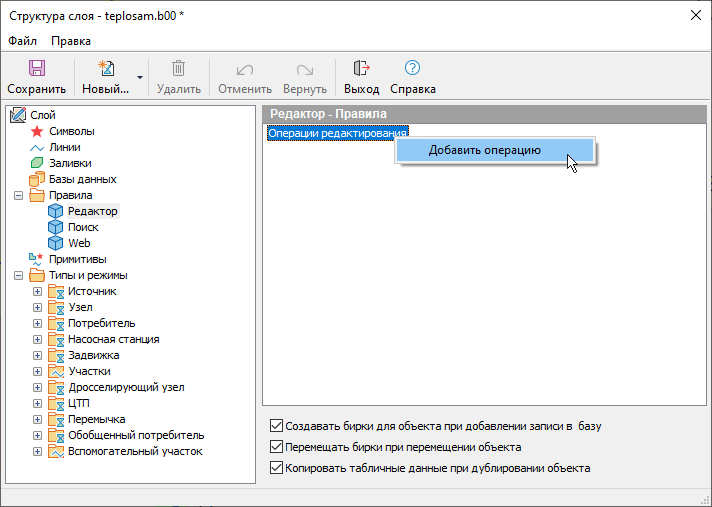
Рисунок 302. Добавление правила
-
В открывшемся окне доступных операций выберите операцию :
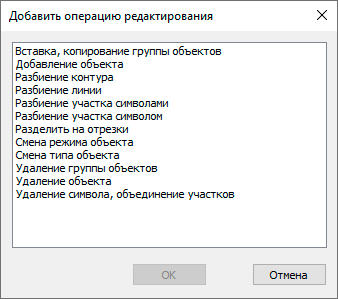
Рисунок 303. Доступные операции
-
По умолчанию в списке выбран пункт . Это значит, что пустые записи будут добавляться ко всем добавляемым объектам, независимо от их базы данных. Если же нужно добавлять новые записи только в определенные базы, укажите их в списке. После выбора нажмите кнопку .

Рисунок 304. Добавление объекта
-
Добавленное правило отобразится в окне структуры слоя. Нажмите
 Сохранить для сохранения изменений.
 Примечание В том случае, если надо не просто добавить пустую запись но и в нее вносить определенную информацию, то далее надо доработать правило.

Рисунок 305. Окно структуры слоя
Правила на добавление объекта с полями по умолчанию
Ранее было описано создание правила на добавление объекта, в результате настройки которого после добавления в слой нового объекта к нему автоматически создается пустая запись в семантической базе данных. Это правило возможно дополнить, чтобы не только добавлялась пустая запись, но и в ней некоторые поля уже были заполнены определенными данными.
Можно внести следующие данные:
-
Длину с карты - используется для линейных или площадных объектов, во втором случае будет записана суммарная длина всех ребер объекта (периметр);
-
Высотную отметку с карты - для символьного объекта геодезическую отметку возможно считать только при наличии слоя рельефа с высотными отметками;
-
Значение по умолчанию - пользователь самостоятельно указывает значение для внесения;
-
Номер режима - порядковый номер режима добавленного объекта;
-
ID типа - ID типа из структуры слоя;
-
Имя пользователя - при использовании локальной версии в поле будет написано local, при использовании серверной версии в поле будет внесено имя пользователя добавившего объект;
-
Дату изменения - вносится дата и время добавления объекта.
Для создания правила на добавление объекта с полями по умолчанию:
-
Создайте правило на добавление объекта.
-
В окне Структура слоя перейдите на вкладку .
-
Укажите в какое поле будет внесена какая информация. Для этого в дереве правил щелкните дважды по пункту или сделайте на этом пункте щелчок правой кнопкой мыши и выберите . Так же можно сделать двойной щелчок по элементу Добавить пустую запись.
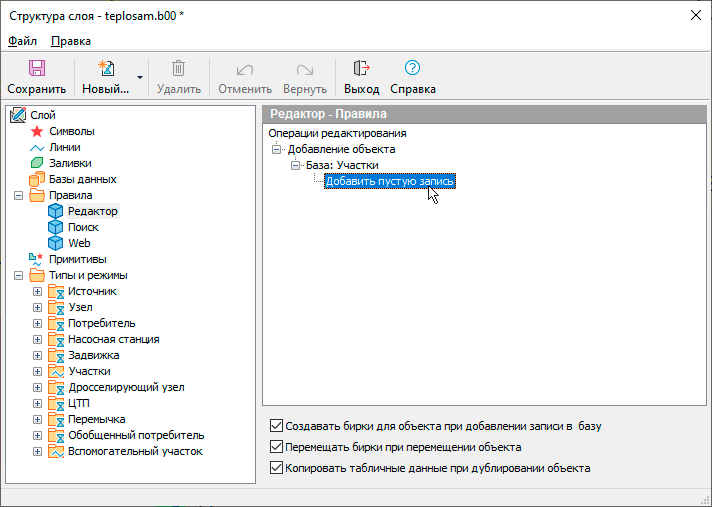
Рисунок 306. Окно Структура слоя. Вкладка Редактор правил
-
Откроется окно выбора поля и действия для него.
В верхней части окна выберите поле, а в списке Действие с полем укажите необходимое действие:
-
Взять длину с карты;
-
Взять высотную отметку с карты;
-
Значение по умолчанию.
-
Номер режима;
-
ID типа;
-
Имя пользователя;
-
Дата изменения.
Примечание Тип поля для внесения данных должен соответствовать вносимой информации. В противном случае после добавления объекта будет выдано сообщение об ошибке.
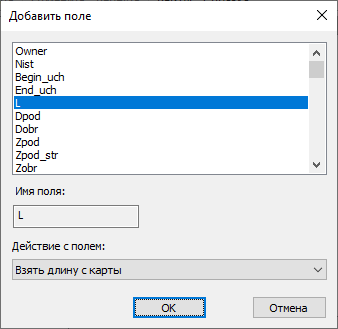
Рисунок 307. Окно выбора поля и действия
В том случае, если ранее не была выбрана конкретная база данных, а оставлен пункт <любая>, то есть внесение данных потребуется для всех баз. То тогда Имя поля необходимо будет внести вручную в соответствующее окно. И затем выбрать Действие с полем. Вносится реальное название поля.
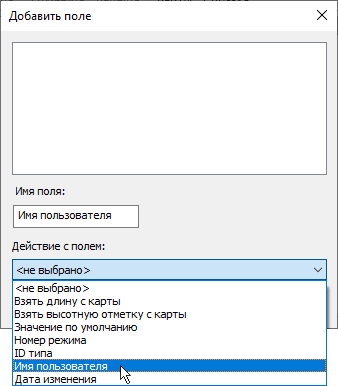
Рисунок 308. Окно выбора поля и действия
-
-
Нажмите кнопку .
-
Если в качестве действия было выбрано Значение по умолчанию:
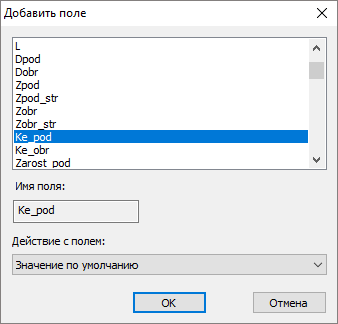
Рисунок 309. Окно выбора поля и действия
то откроется окно для его ввода. Введите нужное значение, подтвердите ввод кнопкой :

-
Результат отобразится в дереве Редактор - Правила:
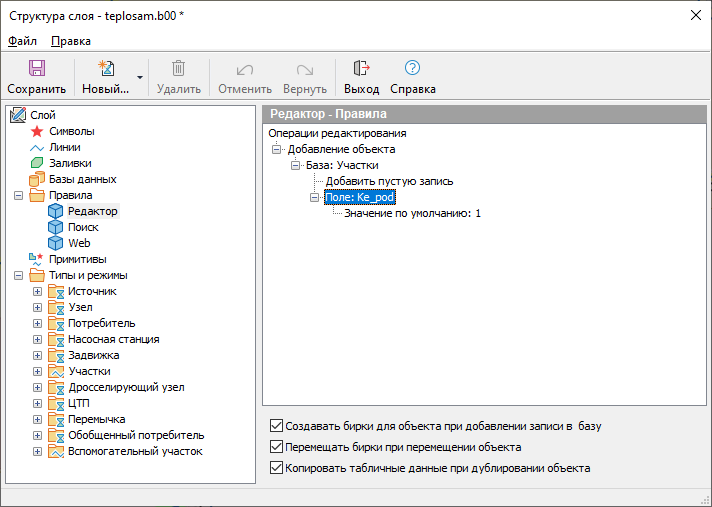
Рисунок 310. Результат добавления правила
-
Нажмите кнопку
Сохранить.
Правила хранятся в файле слоя .b10, в виде xml:
<EditActions>
    <EditAction>
        Name: AddObject
        <Base>
            BaseId: 2
            Record: add_blank
            <Field>
                Name: Name
                Value: $Узел -
            </Field>
            <Field>
                Name: H_geo
                Value: $1.1
            </Field>
        </Base>
        <Base>
            BaseId: 6
            Record: add_blank
        </Base>
    </EditAction>
</EditActions>