Как добавить растровую подложку
В данном разделе рассмотрим, как добавить в карту растровую подложку. После добавления и сохранения растров в ZuluGIS они сохраняются в растровый слой.
Растр — это цифровое изображение какой-либо поверхности с нанесёнными объектами: зданиями, кварталами, инженерными сетями и т.д. В дальнейшем он используется в качестве подложки, поверх которой наносятся векторные слои (инженерные сети, дома, кварталы и другие).
![[Примечание]](images/admon/note.png) | Примечание |
|---|---|
|
Привязку растра можно осуществлять несколькими способами. Описанный ниже вариант подходит в тех случаях, когда известны только приблизительные координаты растра и требуется их уточнить на местности. Если известны точные координаты растра, то целесообразней использовать привязку с указанием координат. |
В качестве основы возьмём карту с тайловым слоем, созданную в предыдущем разделе. Тайловый слой послужит ориентиром для привязки растра на местности. В примере растр представляет собой сканированный план местности с сетями, сохранённый в формате BMP. Чтобы повторить пример, вы можете взять любую растровую подложку одного из следующих форматов: *.bmp, *.jpg, *.jpeg, *.tif, *.tiff, *.gif, *.png, *.pcx, *.svg или *.heic.
Для добавления растра:
-
Откройте карту с тайловым слоем, которая была создана ранее.
-
Растр, который будем добавлять и привязывать к местности относится к городу Усинску, району улицы Возейской. Для перемещения тайлового слоя в данную область выберите меню Карта|Запрос|Геокодирование. Далее в окне геокодирования нажмите кнопку
 и выберите сервер OpenStreetMap.Org. В строку поиска введите адрес
- Усинск, Возейская 13. Нажмите кнопку
и выберите сервер OpenStreetMap.Org. В строку поиска введите адрес
- Усинск, Возейская 13. Нажмите кнопку  , после чего произойдет автоматическое перемещение этого объекта в
центр карты без изменения масштаба. Для дополнительного масштабирования воспользуйтесь кнопками
, после чего произойдет автоматическое перемещение этого объекта в
центр карты без изменения масштаба. Для дополнительного масштабирования воспользуйтесь кнопками  ,
,  или колесиком мыши. В окне геокодирования нажмите кнопку Очистить
  и закройте его.
Рисунок 54. Использование геокодирования для поиска объектов
-
Для добавления растра выберите меню меню .
-
В открывшемся диалоговом окне Выбор слоя в списке Тип файлов выберите строку Файлы изображений ( *.bmp, *.jpg, *.jpeg, *.tif, *.tiff, *.gif, *.png, *.pcx, *.svg, *.heic).
-
Укажите растровый файл, нажмите кнопку . Выбранный файл будет добавлен в список слоев карты и его изображение появится в центре окна карты.

Рисунок 55. Добавленный в карту растр
-
Изначально растр добавляется в центр карты. Надо переместить его в сторону, чтобы он не перекрывал область, к которой его надо привязать, и сделать полупрозрачным, чтобы под ним был виден тайловый слой.
Для этого:
-
Включите редактирование растрового слоя. В окне Рабочее место сделайте щелчок правой кнопкой мыши на названии слоя и выберите в контекстном меню пункт
 .
. -
Для перемещения растра подведите к нему курсор, нажмите и не отпускайте левую кнопку мыши. Переместите растр в сторону от области, куда его надо будет привязывать. Если он очень большой и не помещается на экране, то измените его размер, подведите курсор к одному из квадратиков, расположенных на краю растра, нажмите левую кнопку мыши и, не отпуская ее, переместите «резиновую» рамку в нужное положение.

Рисунок 56. Добавленный в карту растр
-
Для задания полупрозрачности сделайте по растру двойной щелчок левой кнопкой мыши. Если в растре есть белый цвет, то возможно его сделать прозрачным, для этого установите флажок Прозрачный белый. В том случае, если в растре нет белого, то введите степень прозрачности, например 60%. Вы можете использовать только одну опцию, использование одновременно обеих опций не предусмотрено.
-
В том случае, когда растр имеет формат bmp, желательно создать постоянный кэш. Для этого установите соответствующий флажок. Каждый раз при открытии растров создаётся временный кэш-файл. Если у вас много таких изображений, это может привести к задержкам при их открытии. Использование постоянного кэша позволяет ускорить загрузку растров, но при этом занимает больше места на диске.
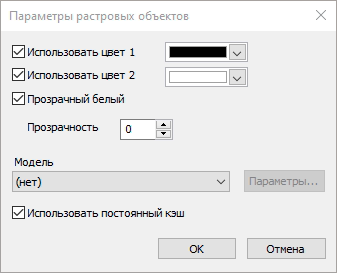
Рисунок 57. Настройка прозрачности растра
-
Для сохранения нажмите кнопку . Чтобы снять выделение с растра нажмите кнопку
 .
.
-
-
Далее задача переместить растр на место привязки. Для этого на растре и на тайловом слое надо найти совпадающие точки - «ориентиры», которые будем совмещать. Это могут быть например углы домов, пересечения улиц, памятники и др. Таких точек может быть несколько, но когда их больше 4, то растр может быть сильно искажен. В демонстрационной версии можно указать не более 2 точек. Для перемещения растра:
-
Нажмите на панели инструментов кнопку Трансформация слоя с экрана
 . Курсор примет вид
  .
. -
Перемещаясь по карте, с помощью нажатия левой кнопки мыши укажите на растре точку, которую надо переместить. После указания первой точки она отобразится на карте в виде кружка, также ее координаты отобразятся в окне свойств системы (если оно открыто), а курсор примет вид
 .
.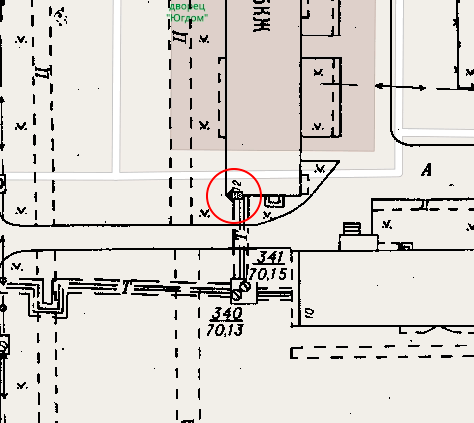
Рисунок 58. Первая точка
-
Аналогичным образом укажите следующую точку - куда надо переместить. Она отобразится в виде окружности и между точками будет проведена линия.
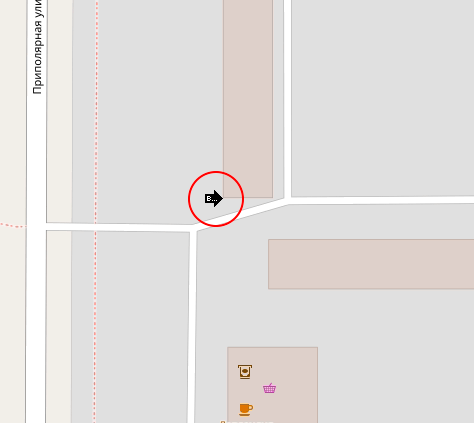
Рисунок 59. Вторая точка
-
Точно таким же образом укажите вторую пару точек.

Рисунок 60. Точки привязки
-
Щелкните правой кнопкой мыши на карте и выберите в контекстном меню Масштабирование. После этого векторный слой переместится и отобразится в новом масштабе.
Точность результата может зависеть от выбранных точек и качества растра. Если результат вас не удовлетворит, отмените операцию, нажав +. Уберите указанные точки кнопкой и выберите новые.

Рисунок 61. Точки привязки
-
-
Для того чтобы зафиксировать положение растра надо сохранить его описатель. В результате данной операции создается файл с расширением
ZRS, в котором указываются координаты точек привязки растрового файла, ссылка на растр и дополнительная информация. Для сохранения снимите редактирование растра. В окне Рабочее место сделайте щелчок правой кнопкой мыши на названии слоя и выберите в контекстном меню пункт
. Появится сообщение о сохранении. Нажмите кнопку
. И укажите имя файла и папку для сохранения. Описатель
желательно хранить в той же папке, что и растр, и присвоить ему такое же имя.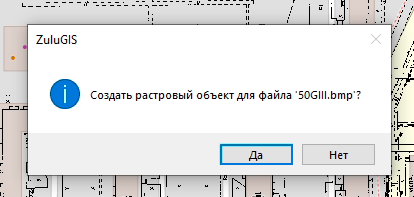
Рисунок 62. Сохранение растра
-
В примере используется растр с полями, которые надо обрезать. Если вам не надо обрезать растр, то пропустите данный пункт. Для обрезки растра:
-
Выберите меню .
-
Проверьте чтобы в списке Слой диалога был указан растровый слой, а в поле Объект, соответственно объект.
-
Нажмите переключатель диалогового окна, расположенный в верхней левой части -
 .
. -
Обрезка растра выполняется путем задания границы отображаемой части растра в виде многоугольника. Точки растра, находящиеся внутри границы, отображаются, точки снаружи – скрываются. При этом физического изменения растра не производится, и скрываемые части растра всегда могут быть отображены редактированием границы растра.
Укажите границы растра. Для этого щелкните левой кнопкой мыши в точке растра, в которой должна располагаться первая точка границы, затем в точке второй точки границы и так далее, пока не будут нанесены все точки границы. В процессе нанесения точек границы области растра, отсекаемые границей, отображаются более бледным цветом. Если надо добавить новые точки, сделайте щелчок левой кнопкой мыши на линии в месте добавления. Если точки границы надо отредактировать, то просто перетащите их мышью в подходящее положение. При необходимости удалить точку границы щелкните по точке на растре и нажмите кнопку справа от таблицы.

Рисунок 63. Обрезка границ растра
-
Для сохранения изменений нажмите кнопку и закройте диалоговое окно.
-
-
Для сохранения карты с новым растровым слоем нажмите на панели инструментов кнопку
 .
.