Пример тематической раскраски для типовых линейного и символьного объектов
Во втором примере создадим тематическую раскраску для включенных потребителей, у которых расчетная нагрузка на отопление меньше 0.2 Гкал/ч и для всех участков тепловой сети, длина которых больше 50 метров.
Для создания темы по типовым объектам:
-
Выберите меню .
-
Из списка Слой выберите слой Пример тепловой сети.
-
В строке Фильтр нажмите кнопку , она вызовет диалог создания тематического фильтра.
-
Из списка Шаблон выберите <Новый>, после чего сотрите и введите название шаблона, например, Окраска по сети.
-
В строке Имя задайте название первого условия, например Нагр. меньше 0.2.
-
Из списка База выберите базу данных Потребитель.
-
В разделе набора условий в строке Расчетная нагрузка на отопление введите: <0.2.
-
Откройте вкладку Символьные. Из палитры Цвет выберите цвет для окраски символов.
![[Примечание]](images/admon/note.png)
Примечание Окраска символа цветом возможна только в том случае если цвет его заливки изначально задан как АВТО («Символы»). Если же у символа уже выбран определенный цвет, то для применения тематической окраски символ, которым будут отображены объекты, удовлетворяющие условиям темы создать заново. Для этого надо нажать кнопку и создать его в .
-
Чтобы тематический фильтр применялся только ко включенным потребителям нажмите кнопку и установите флажок напротив режима .
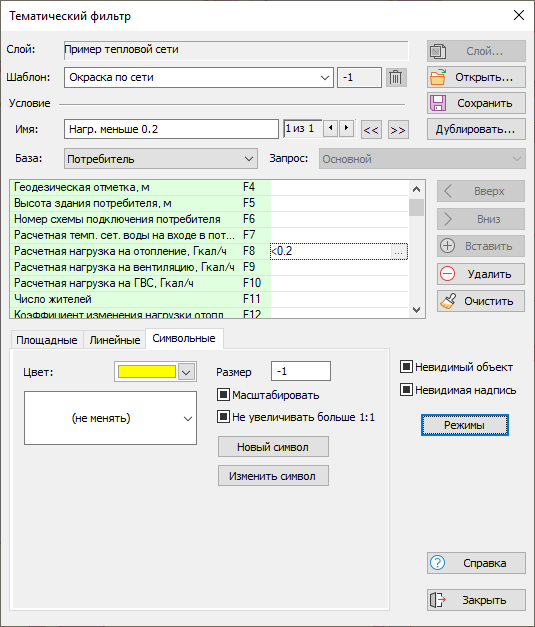
Рисунок 1048. Окно тематического фильтра для типового символьного объекта
-
Для ввода следующего запроса по участкам нажмите кнопку
 , расположенную справа от строки Имя.
 -
В строке Имя задайте название второго условия, например Длина > 50.
-
Из открывающегося списка База выберите базу данных Участки.
-
В разделе набора условий в строке Длина участка введите: >50.
-
Откройте вкладку Линейные и задайте цвет трубопровода, например коричневый. Стиль, толщину на экране и при печати менять не будем.
-
Для сохранения тематического фильтра нажмите кнопку
 Сохранить....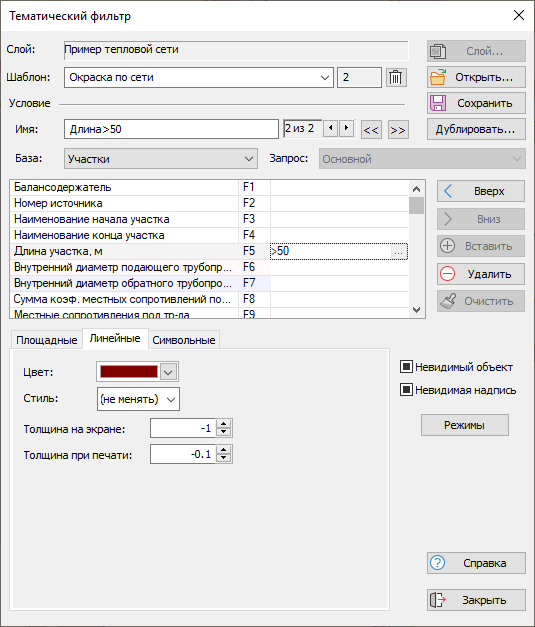
Рисунок 1049. Окно тематического фильтра для типового линейного объекта
-
Закройте диалоговое окно Тематический фильтр (кнопка ).
-
После закрытия окна Тематический фильтр произойдет возврат в диалог создание тематической раскраски, в нем проверьте, чтобы в списке Фильтр было название только что созданного фильтра – Окраска по сети.
-
В строке Тема сотрите надпись <Новая> и напишите название темы Окраска по сети.
-
Для дальнейшего автообновления установите опцию Обновлять автоматически.
-
Установите опцию Подключить к карте.
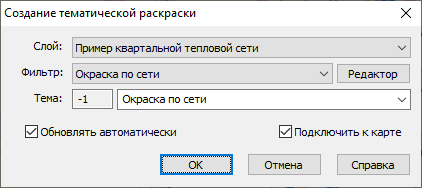
Рисунок 1050. Окно создания темы
-
Нажмите кнопку , подключение и создание тематической окраски закончено.
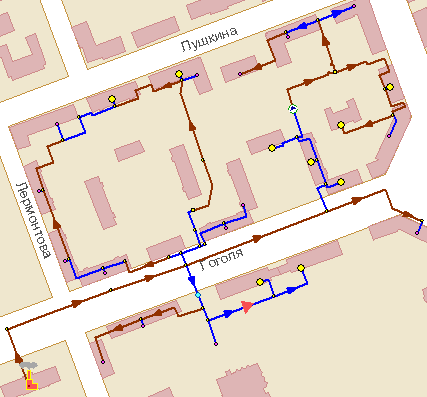
Рисунок 1051. Результат подключения созданной темы к слою Пример тепловой сети