Многостраничная печать карты по планшетам
Предположим, необходимо распечатать карту по размерам сети на листах формата A4 в масштабе 1:500. На каждом листе карта должна располагаться строго в квадрате 20*20 см. При печати надо вывести номер соседних планшетов для дальнейшей склейки.
Для печати:
-
Создайте слой с планшетами. В данном примере такой слой будет создан с помощью операции сетки по слою. Для создания выберите , затем:
-
из списка Исходный слой выберите слой, по которому будет создана сетка с полигонами, в данном варианте это слой инженерной сети;
-
нажмите кнопку и укажите имя и место для сохранения слоя с сеткой;
-
для одновременного создания со слоем базы данных установите опцию База по умолчанию и при необходимости измените Источник данных;
-
в разделе Сетка установите шаг сетки, так как размер планшетов планируется 20 на 20 см, а масштаб 1:500, что означает 1 сантиметр на карте соответствует 500 сантиметрам на местности, в этом случае шаг сетки устанавливается 10000*10000 см;
-
заполнение сетки выберите Выпуклая оболочка по слою;
-
установите опцию Добавить в карту и нажмите кнопку .
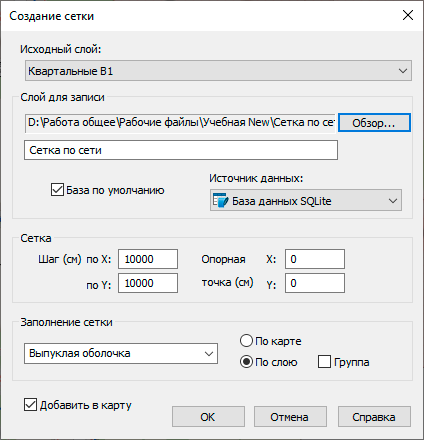
Рисунок 1143. Создание сетки по слою
В результате будет создан и загружен в карту слой с сеткой указанного шага.
-
-
Для дальнейшего удобства работы со слоем планшетов измените настройки стиля и параметр печати слоя. Выберите меню , сделайте двойной щелчок по слою с планшетами. В открывшемся диалоге настроек слоя:
-
во вкладке снимите опцию Отображать слой при печати;
-
во вкладке выберите узор без заливки и установите опцию Использовать указанный стиль для всех таких объектов;
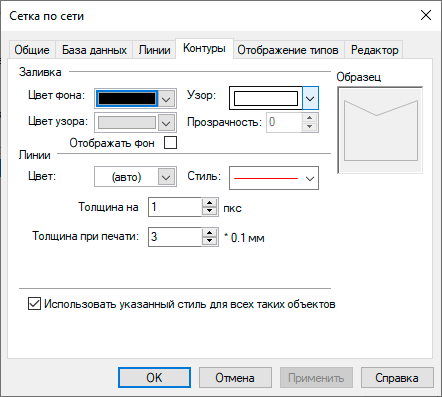
Рисунок 1144. Настройка слоя
Нажмите кнопку . В результате планшеты будут отображены на карте в виде рамок и не будут выведены при печати.
-
-
Для возможности вывода на печать не всех планшетов, а определенных внесем в базу каждому планшету его название. Для этого:
-
откройте окно информации по любому из планшетов, обновите число записей - кнопка
 ;
; -
далее внесите название для каждого планшета, это можно сделать как вручную, так и с помощью запроса. Рассмотрим как это сделать запросом, для этого откройте вкладку Запрос, в строке Name введите ИЗМЕНИТЬ "p"+sys, где ИЗМЕНИТЬ - оператор обновления данных, "p" - название планшета латиницей, +sys - ID планшета. Далее выполните запрос -
 :
:-
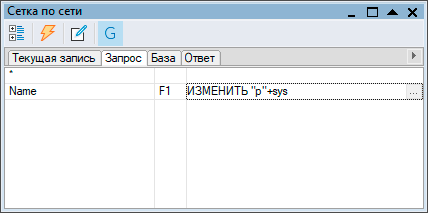
Рисунок 1145. Вкладка Запрос
В результате каждому планшету будет прописан номер в соответствии с его ID:
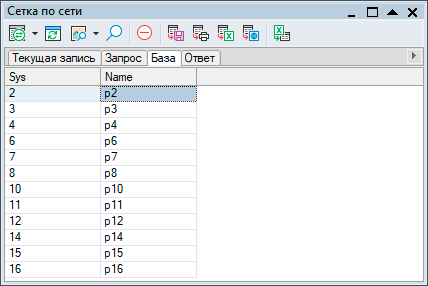
Рисунок 1146. Вкладка База
-
-
Создайте новый макет, для этого выберите меню и нажмите кнопку .
-
Произведите настройку принтера. Выберите пункт меню Файл|Принтер.., далее:
-
в разделе Принтер выберите принтер;
-
в разделе Бумага задайте размер А4;
-
в разделе Ориентация выберите Книжная;
-
нажмите кнопку :
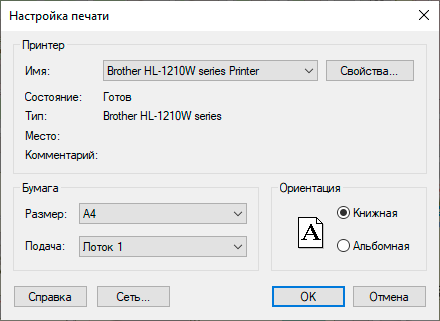
Рисунок 1147. Настройка принтера
-
-
Задайте параметры страниц макета. Выберите пункт меню . Во вкладке Макет в разделе Размер листа укажите формат A4 и в разделе Ориентация - Книжная. Нажмите кнопку . После произведенных настроек размер листа печати и макета должны совпадать, то есть пунктирная линия листа будет повторять сплошную линию макета.
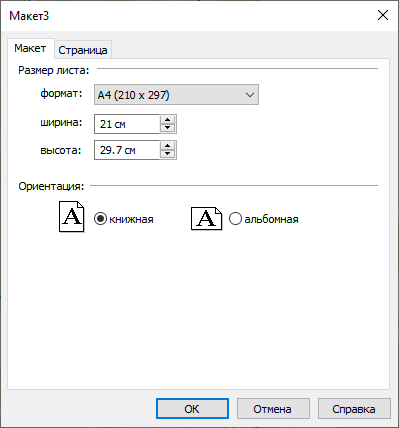
Рисунок 1148. Настройка страницы
-
Добавьте карту в макет. Нажмите кнопку
 на панели инструментов Макет. Выберите
Вставить текущую карту и нажмите .
Выделите мышью прямоугольную область на макете, в которую следует вставить фрагмент
выбранной карты.
на панели инструментов Макет. Выберите
Вставить текущую карту и нажмите .
Выделите мышью прямоугольную область на макете, в которую следует вставить фрагмент
выбранной карты. -
Настройте размер карты, область печати и шаблон планшета, для этого сделайте щелчок правой кнопкой мыши на вставленной карте и в контекстном меню выберите пункт Свойства.
-
Во вкладке Карта:
-
В разделе Область печати: выберите вид: Планшет.
-
В строке шаблон: нажмите кнопку .
-
Настройте шаблон. В открывшемся диалоге в строке введите название создаваемому шаблону. Из списка слой выберите слой с объектами печати, в данном варианте это ранее созданный слой Сетка по сети. Следующим этапом необходимо указать атрибуты. Для этого установите курсор справа от сроки Код, нажмите кнопку и в окне Поле запроса двойным щелчком выберите поле Name. Нажмите кнопку и .
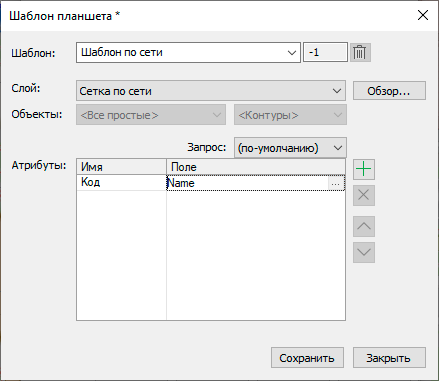
Рисунок 1149. Настройка шаблона планшета
-
Установите опцию вписать в страницу.
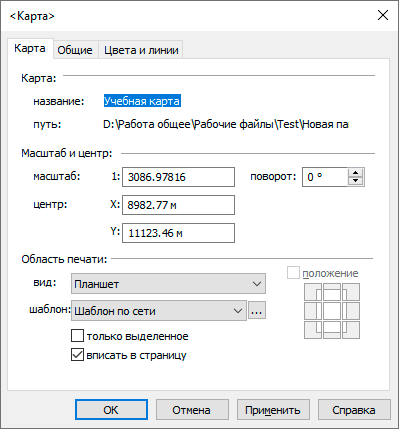
Рисунок 1150. Настройка карты
-
-
Во вкладе Общие:
-
В полях W и H введите 200 мм, это будет размер вставленной карты 20*20 см и нажмите кнопку . После закрытия диалога область карты может сместиться с листа, при необходимости передвиньте ее. Для этого подведите к ней курсор, нажмите и не отпуская левую клавишу мыши переместите область в нужную часть листа.
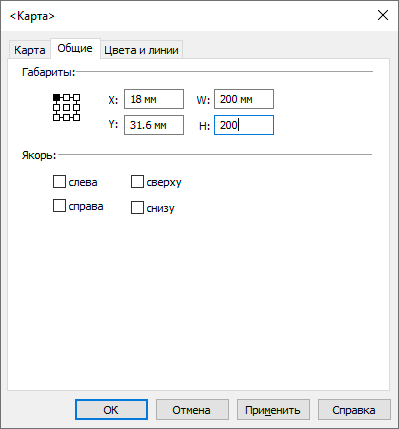
Рисунок 1151. Настройка карты
Обратите внимание, что после сделанных настроек визуально карта не переместиться по габаритам области в масштабе, результат будет виден только при предварительном просмотре макета.
-
-
-
Добавим подстановки для отображения названия соседних планшетов на листе. Для этого:
-
Нажмите кнопку
 на панели инструментов Макет.
 -
Установите на панели инструментов шрифт и размер:

-
Установите курсор над картой в место вывода номера верхнего планшета. Сделайте щелчок правой кнопкой мыши и в контекстом меню выберите
 Подстановка. В открывшемся диалоге слева в категории
выберите в разделе Планшет пункт
Сверху, справа свойство Код.
Нажмите .
Подстановка. В открывшемся диалоге слева в категории
выберите в разделе Планшет пункт
Сверху, справа свойство Код.
Нажмите .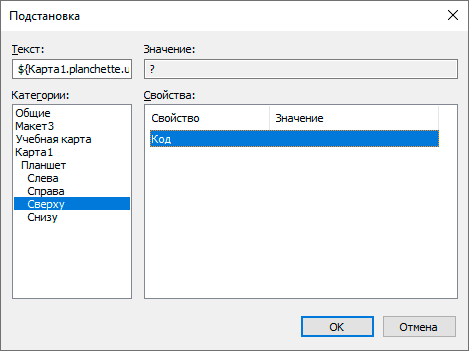
Рисунок 1152. Настройка подстановки
-
Повторите данные действия для планшетов слева, справа и снизу. В результате в макете в местах дальнейших подстановок будут отображаться вопросительные знаки:
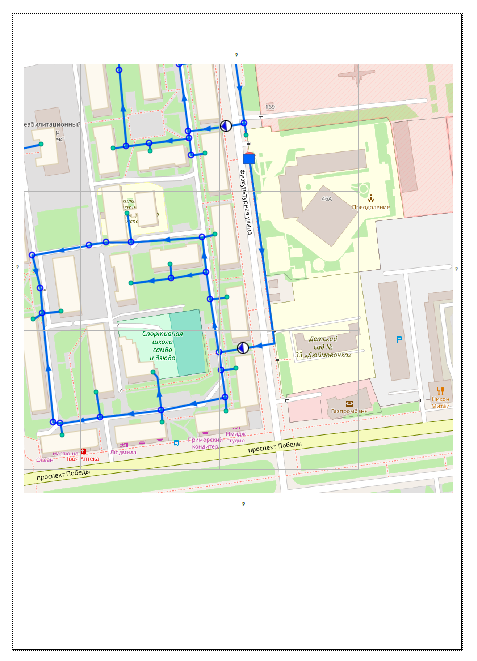
Рисунок 1153. Настройка подстановки
-
-
Для просмотра результата нажмите кнопку
 . В появившемся окне укажите код планшета. Можно формировать
документ по всем объектам или выбрать определенные. Для просмотра одновременно всех
планшетов нажмите кнопку . Запрос на просмотр планшетов
формируется по аналогии с запросами к базам данных. Для просмотра конкретных планшетов введите их
название. Например, p2, p3, p4. По краям планшетов, там где были подстановки вместо
? будут указаны номера соседних планшетов
. В появившемся окне укажите код планшета. Можно формировать
документ по всем объектам или выбрать определенные. Для просмотра одновременно всех
планшетов нажмите кнопку . Запрос на просмотр планшетов
формируется по аналогии с запросами к базам данных. Для просмотра конкретных планшетов введите их
название. Например, p2, p3, p4. По краям планшетов, там где были подстановки вместо
? будут указаны номера соседних планшетов  . Если результат устраивает, для печати нажмите кнопку
  или экспортируйте планшеты в формат PDF - кнопка
  .
.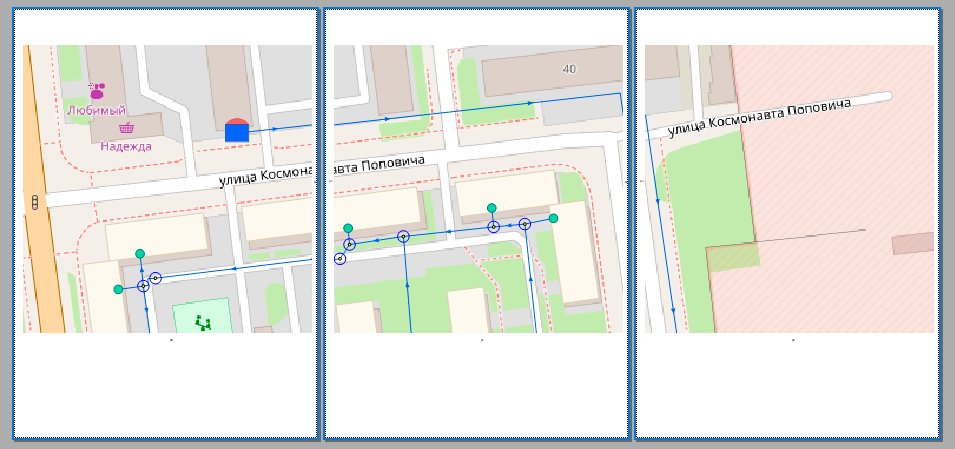
Рисунок 1154. Просмотр перед печатью