Преобразование объектов в сеть
В системе предусмотрена возможность автоматического преобразования объектов в сеть. Это может быть полезно, например, после импорта сети из другой программы, где она представлена ломаными линиями и точечными объектами.
В сеть могут быть преобразованы как простые, так и типовые. В случае с простыми объектами при преобразовании в сеть они могут быть автоматически преобразованы в типовые, а затем уже в сеть.
В том случае, если в исходном слое нет типовых объектов, то при желании во время преобразования в структуру слоя автоматически может быть добавлен один тип для участков и один тип для узлов созданной сети. Если требуется, чтобы объекты были преобразованы в уже существующие типы и режимы, то, соответственно, они должны быть созданы в структуре слоя. Чтобы вручную не создавать структуру, возможно создать слой нужной инженерной сети с уже готовой структурой и в него скопировать объекты для преобразования.
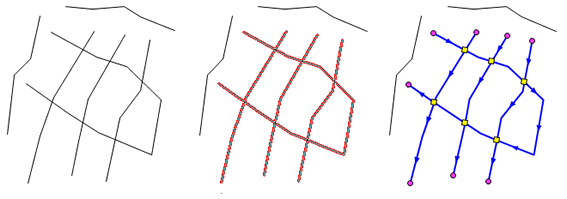
Рисунок 625. Преобразование ломаных в сеть
Для выполнения преобразования:
-
Сделайте слой сети с преобразуемыми ломаными активным и редактируемым (
 ).
). -
Включите режим объект
 .
. -
Выделите группу объектов для преобразования.
-
Выполните команду меню .
-
В открывшемся диалоге задайте требуемые параметры преобразования:
-
список Слой – слой, в котором сохраняется полученная сеть;
-
опция Декомбинировать мультилинии. При установленной опции мультилинии будут разбиты на составляющие отрезки;
-
опция Узловать в точках пересечения линий. При установленной опции в точках пересечения линий создаются узлы;
-
опция Подтягивать концы линий к узлам. При установленной опции «свободные» концы линий после преобразования будут подтянуты к ближайшим узлам; в поле справа от флажка задается максимальное расстояние, на которое могут подтягиваться концы;
-
опция Объединять концы линий. При установленной опции «свободные» разомкнутые концы линий подтягиваются друг к другу; в поле справа от флажка задается максимальное расстояние, на которое могут подтягиваться концы;
-
опция Узловать в точках примыкания линий. При установленной опции на концах линий, «примыкающих» к другим линиям, создаются узлы; в поле справа от флажка задается максимальное расстояние, на которое могут подтягиваться концы линий для выполнения примыкания;
-
опция Разделять участки узлами используется в том случае, если на ломаных, которые надо преобразовать в сеть, имеются символьные объекты. Тогда символы будут преобразованы в типовые объекты и внедрены в участки. В поле справа от флажка задается максимальное расстояние для «захвата» узлов.
-
опция Разделять участки узлами в точках перелома аналогична предыдущей опции, только символьные объекты будут установлены в каждой вершине ломаных (точках перелома);
-
опция Удалять дублированные объекты. Если опция установлена, дублирующиеся объекты при преобразовании удаляются;
-
в группе полей Участки задается тип (в поле Тип) и режим (в поле Режим) участков, создаваемых из ломаных. Для выполнения преобразования ломаных в участки должна быть установлена опция Преобразовывать примитивы в участки;
-
опция Копировать атрибуты при разбиении участка. Если опция установлена, то при разбиении участка его атрибуты будут скопированы во все итоговые участки. Если необходимо, чтобы данные поля длины участка не просто были скопированы, а разбиты пропорционально в соответствии с новыми получившимися участками, надо дополнительно установить опцию Поле длины и из списка выбрать соответствующее поле (по умолчанию это поле L);
-
в группе полей Узлы задаются типы (в поле Тип) и режимы (в поле Режим) узлов инженерной сети, создаваемых на разветвлениях (группа На разветвлениях) и в тупиках (группа На тупиках) сети. Создание узлов сети производится только при установленном флажке Преобразовывать примитивы в узлы.
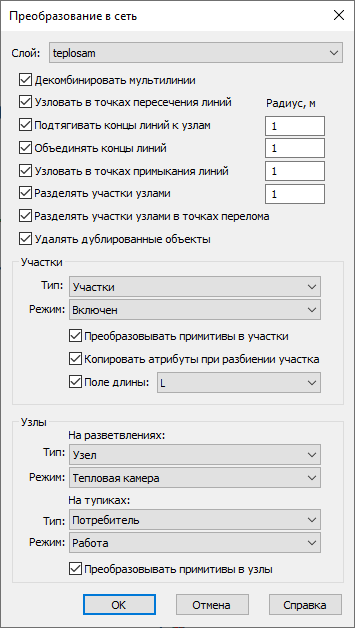
Рисунок 626. Диалог преобразования в сеть
-
-
После задания параметров преобразования нажмите кнопку , чтобы выполнить преобразование, или кнопку , чтобы отменить его.