Создание закладок
![[Внимание]](images/admon/caution.png) | Внимание |
|---|---|
|
Сохранение закладок происходит только при сохранении карты. |
Вы можете создавать закладки с использованием диалога Закладки или дополнительного окна Закладки.
Создание закладки с использованием диалога Закладки
Для создания закладки выполните следующие действия:
-
Установите нужный масштаб и центр отображения карты.
-
При создании закладки, привязывающейся к объекту, а не к области карты, объект необходимо активировать (
 ).
). -
Для вызова диалога Закладки на панели инструментов нажмите кнопку
 .
. -
Если ранее уже производилась группировка закладок, то установите курсор на группу, в которой требуется создать закладки. При отсутствии групп данный пункт следует пропустить.
-
Нажмите кнопку , если создается закладка, привязанная к конкретному виду отображения карты, или кнопку , если создается закладка, привязанная к конкретному объекту слоя.
-
В строке Название закладки вместо текста <Новая> введите название закладки.
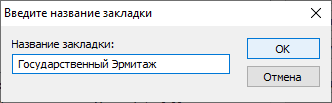
Рисунок 172. Диалоговое окно «Введите название закладки»
-
Нажмите кнопку .
![[Примечание]](images/admon/note.png)
Примечание Имеется возможность переименовать закладку. Для этого ее надо выделить в списке, нажать кнопку и ввести новое название.
-
При необходимости добавьте к закладке комментарий, для этого нажмите кнопку
 в разделе Заметка, внесите его и нажмите
кнопку .
в разделе Заметка, внесите его и нажмите
кнопку .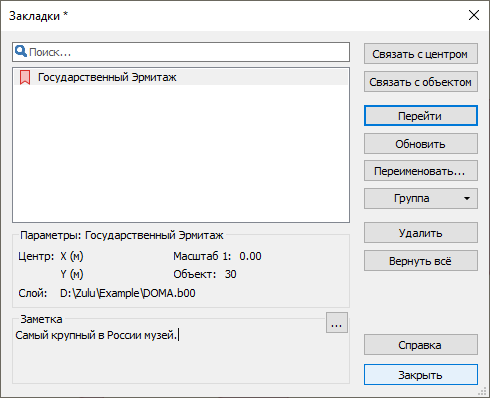
Рисунок 173. Диалоговое окно «Закладки»
-
Чтобы закрыть окно нажмите кнопку .
Создание закладки с использованием вспомогательной панели Закладки
Для создания закладки:
-
Установите нужный масштаб и центр отображения карты.
-
При создании закладки, привязывающейся к объекту, а не к области карты, объект необходимо активировать (
). -
Если еще не открыта панель Закладки, выберите меню
 .
. -
Если ранее уже производилась группировка закладок, то установите курсор на группу, в которой требуется создать закладки. При отсутствии групп данный пункт следует пропустить.
-
Нажмите кнопку (
 ), если создается закладка, привязанная к конкретному виду
отображения карты, или кнопку (
), если создается закладка, привязанная к конкретному виду
отображения карты, или кнопку ( ), если создается закладка, привязанная к конкретному объекту слоя.
 -
Вместо текста <Новая> введите название закладки.
-
При необходимости добавьте к закладке комментарий, для этого нажмите кнопку
в разделе Заметка, внесите его и нажмите
кнопку .
![[Подсказка]](images/admon/tip.png) | Подсказка |
|---|---|
|
Установить закладку, связанную с центром карты, можно с помощью свойства
Установить закладку, связанную с объектом, можно с помощью свойства
|