Переход по закладкам
Переход по закладкам может осуществляться несколькими способами:
Для перехода по закладке с использованием вспомогательной панели Закладки:
-
Если еще не открыта панель Закладки, выберите меню
 .
. -
Выделите в списке нужную закладку.
-
Затем:
сделайте двойной щелчок левой клавишей мыши
или
нажмите на панели кнопку

или
сделайте щелчок правой кнопкой мыши и в контекстном меню выберите пункт .
Для перехода с использованием панели Рабочее место надо:
-
Открыть список закладок в панели, нажав
 слева от списка закладок.
 -
Сделать двойной щелчок левой кнопкой мыши на названии закладки или сделать щелчок правой кнопкой мыши на названии закладки и выбрать в контекстном меню пункт Перейти.
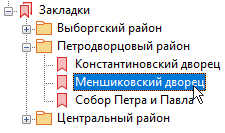
Рисунок 174. Список закладок карты
Для перехода через главную панель инструментов надо:
-
Нажать на панели инструментов стрелку вниз кнопки
 .
. -
В открывшемся списке выбрать название закладки.
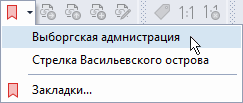
Рисунок 175. Список закладок карты
После выбора произойдет перестроение карты с изменением масштаба и центра отображения.
Для перехода по закладке с использованием диалога Закладки надо:
-
Нажать на панели инструментов кнопку
. -
В списке выбрать название закладки. Если закладок много, то в строке
 можно ввести название закладки, тогда в списке будут отображены
только закладки, удовлетворяющие введенному названию.
можно ввести название закладки, тогда в списке будут отображены
только закладки, удовлетворяющие введенному названию. -
Нажать кнопку .
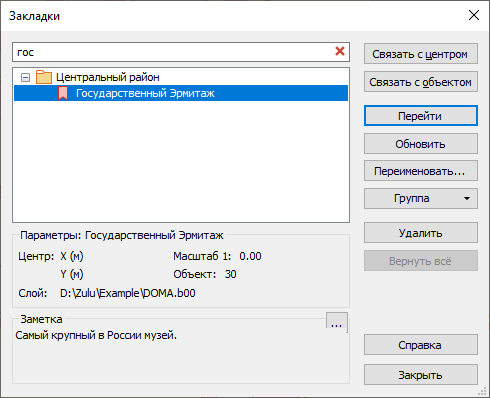
Рисунок 176. Диалог Закладки