Сохранение результатов температурного графика
После выполнения расчета температурного графика, вы можете сохранить таблицу с результатами расчета несколькими способами:
-
Сохранить в виде электронной таблицы Excel .xls или текстового файла .txt
-
Сохранить в виде веб-страницы (.htm, .html) или текстового (.log) файла.
![[Примечание]](images/admon/note.png) | Примечание |
|---|---|
|
Как посмотреть график в ZuluThermo и сразу вывести на печать смотрите в разделе «Просмотр результатов температурного графика». |
Сохранить в виде электронной таблицы .xls или текстового файла .txt
-
На панели расчетов ZuluThermo нажмите кнопку :
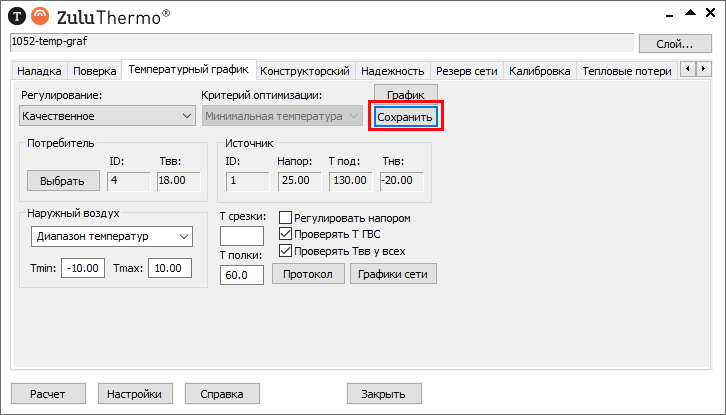
Рисунок 200. Сохранения температурного графика
-
В появившемся диалоговом окне сохранения файла выберите Тип файла:
-
Excel .xls — электронная таблица MS Excel (требуется установленный MS Excel).
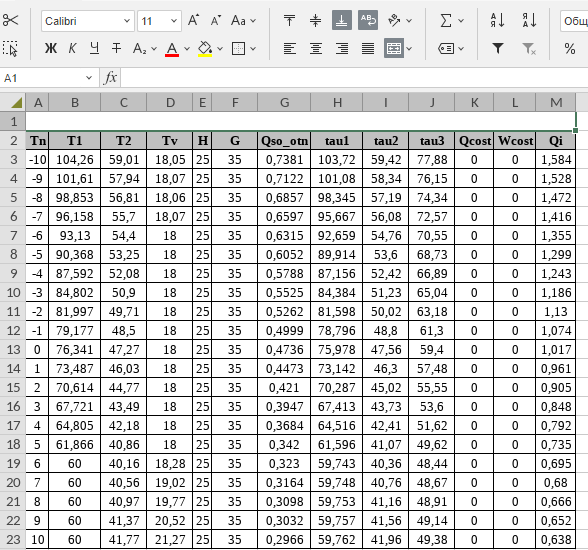
Рисунок 201. Пример температурного графика в виде электронной таблицы Excel
-
ASCII .txt — текстовый файл, можно открыть с помощью любого текстового редактора.
-
-
Выберите каталог в котором будет сохранен файл, и задайте имя файла (латинскими буквами).
-
Нажмите кнопку .
Сохранить из окна Сообщения в виде веб-страницы или .log файла
-
В окне Сообщения нажмите правую кнопку мыши на поле сообщений и в появившемся меню выберите пункт :
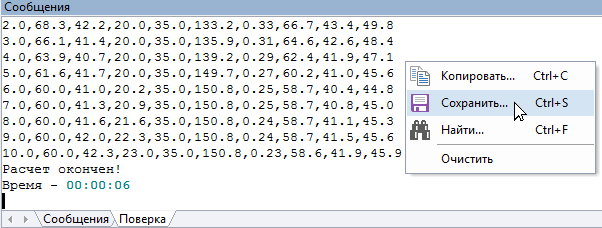
Рисунок 202. Сохранение температурного графика в виде веб-страницы или .log файла
-
В появившемся диалоговом окне сохранения файла выберите Тип файла:
-
Файлы сводок .log — текстовый файл с результатами расчета.
-
HTML-документы .htm, .html — файл в виде веб-страницы, можно открыть с помощью любого браузера.
-
-
Выберите каталог в котором будет сохранен файл, и задайте имя файла (латинскими буквами).
-
Нажмите кнопку .
Скопировать в буфер обмена
-
Выделите необходимые строки в окне Сообщения.
-
В окне Сообщения нажмите правую кнопку мыши на поле сообщений и в появившемся меню выберите пункт
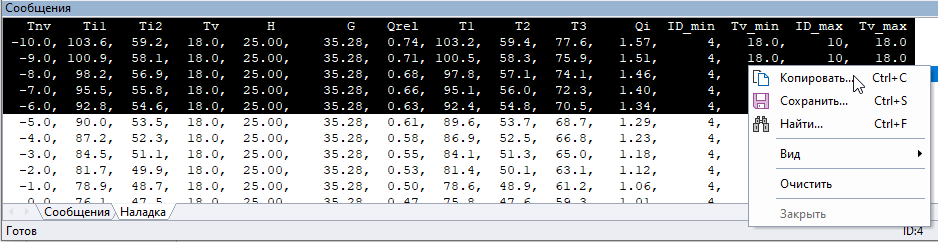
Рисунок 203. Сохранение результатов температурного графика в буфер обмена
-
Вставьте содержимое из буфера обмена в текстовом редакторе.