Настройки коммутационных задач
Перед запуском коммутационных задач следует предварительно настроить модуль, чтобы правильно рассчитывать итоговые значения, а также задать список объектов и полей, участвующий в анализе переключений (или поиске в слое подложке).
Чтобы открыть настройки коммутационных задач:
-
Выберите команду главного меню или нажмите кнопку
 на панели инструментов. Появится диалоговое окно Коммутационные задачи.
 -
Нажмите кнопку (Рисунок 310, «Настройки коммутационных задач»).
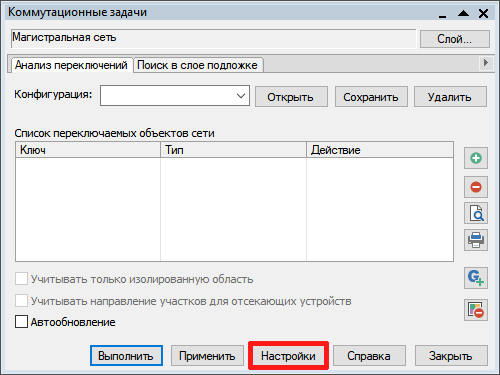
Рисунок 310. Настройки коммутационных задач
Настройки коммутационных задач содержат следующие вкладки:
Настройки слоя сети
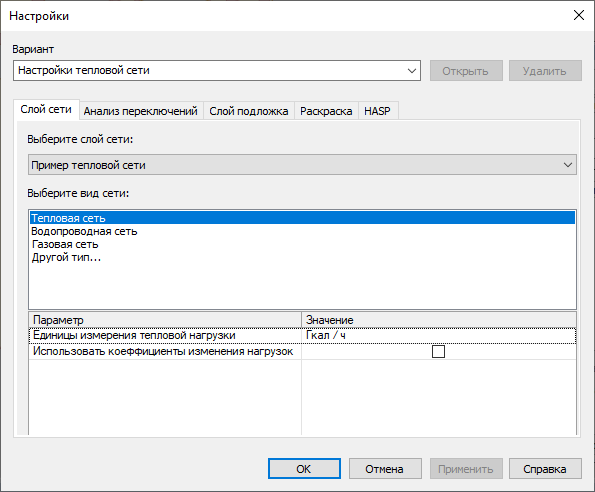
Рисунок 311. Вкладка «Слой сети» настройки коммутационных задач
Вкладка Слой сети настроек коммутационных задач содержит следующие настройки:
-
Вариант — позволяет сохранять настройки, выбранные на всех вкладках окна настроек, в виде различных «вариантов». Эти варианты настроек дают возможность быстро переключаться между ними.
![[Внимание]](images/admon/caution.png)
Внимание По умолчанию при запуске коммутационных задач используются текущие настройки — в этом случае поле Вариант будет пустым.
Чтобы переключится по умолчанию на другой вариант настроек, следует открыть Вариант, сохраненный ранее и применить его.
Для сохранения варианта, используйте кнопки и в нижней части окна.
Чтобы открыть (загрузить) вариант или удалить, используйте кнопки и , рядом с полем Вариант.
-
В списке Выберите слой сети выберите нужный слой сети из списка слоев карты.
-
в списке Выберите вид сети для правильного расчета итоговых значений, (Рисунок 311, «Вкладка «Слой сети» настройки коммутационных задач»), укажите тип инженерной сети —
Тепловая сеть. -
Дополнительно вы можете выбрать:
-
Единицы измерения тепловой нагрузки: выбирается Гкал/ч или МВт.
-
Использовать коэффициенты изменения нагрузок — при включении, будут учитываться значения полей с коэффициентами изменения нагрузок (поля Коэффициент изменения нагрузки ...).
-
Настройки анализа переключений
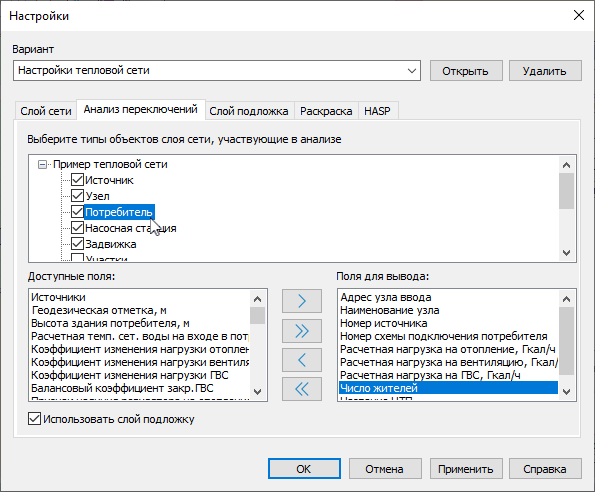
Рисунок 312. Настройка анализа переключений
Вкладка Анализ переключений настроек коммутационных задач содержит следующие настройки:
-
Вариант — позволяет сохранять настройки, выбранные на всех вкладках окна настроек, в виде различных «вариантов». Эти варианты настроек дают возможность быстро переключаться между ними.
Внимание По умолчанию при запуске коммутационных задач используются текущие настройки — в этом случае поле Вариант будет пустым.
Чтобы переключится по умолчанию на другой вариант настроек, следует открыть Вариант, сохраненный ранее и применить его.
Для сохранения варианта, используйте кнопки и в нижней части окна.
Чтобы открыть (загрузить) вариант или удалить, используйте кнопки и , рядом с полем Вариант.
-
В списке Выберите типы объектов сети, участвующие в анализе отображается перечень всех типов для выбранного слоя сети. Чтобы включить определенный тип элементов в отчет, необходимо поставить флажок рядом с ним и выбрать нужные поля для отображения в отчете (Рисунок 312, «Настройка анализа переключений»).
-
При выборе объекта в верхней части окна, в списке Доступные поля отобразится список всех полей базы данных выбранного объекта, которые могут быть включены в отчет. В списке Поля для вывода отобразится список полей, которые были выбраны для включения в отчет.
Для включения нужных полей в отчет следует выделить необходимые поля в левом списке, и нажать кнопку
 . Выбранные поля перейдут в правый список. Для того чтобы добавить сразу все поля нужно нажать кнопку
  . И наоборот, с помощью кнопок
  и
и  поля удаляются из правого списка.
 -
Слой-подложка – это слой, в котором будет осуществляться поиск и раскраска объектов, попадающих под потребителей сети. (Обычно слой зданий).
Чтобы использовать слой подложку, включите опцию Использовать слой подложка и на следующей вкладке настройте объекты, а также поля слоя подложки (по зданиям может быть своя база данных, например с адресами).
Настройки слоя подложки
Вкладка Слой подложка настроек коммутационных задач содержит следующие настройки:
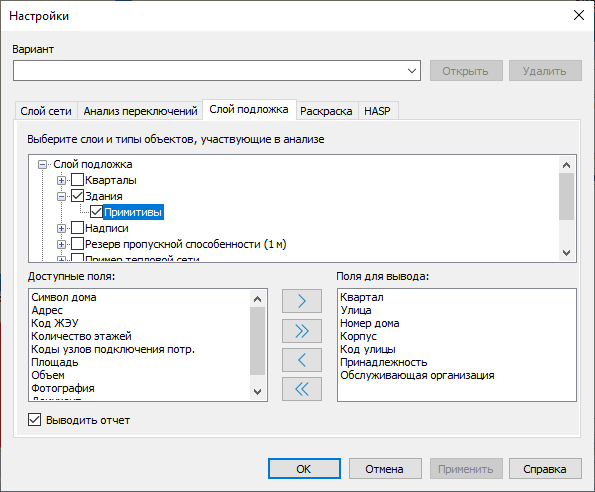
Рисунок 313. Настройка слоя-подложки
-
Вариант — позволяет сохранять настройки, выбранные на всех вкладках окна настроек, в виде различных «вариантов». Эти варианты настроек дают возможность быстро переключаться между ними.
Внимание По умолчанию при запуске коммутационных задач используются текущие настройки — в этом случае поле Вариант будет пустым.
Чтобы переключится по умолчанию на другой вариант настроек, следует открыть Вариант, сохраненный ранее и применить его.
Для сохранения варианта, используйте кнопки и в нижней части окна.
Чтобы открыть (загрузить) вариант или удалить, используйте кнопки и , рядом с полем Вариант.
-
В верхней части окна следует выбрать слой подложку и слой тепловой сети (отметить флажками нужные).
Слой-подложка – это слой, в котором будет осуществляться поиск и раскраска объектов, попадающих под потребителей сети. (Обычно слой зданий).
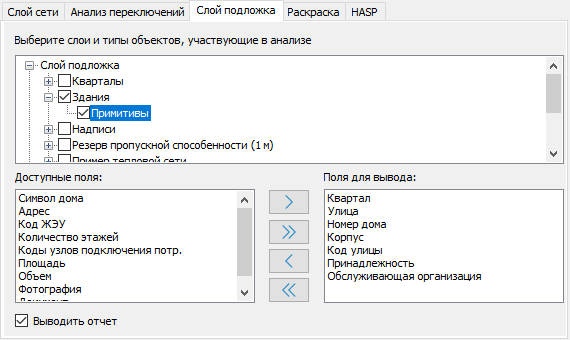
Рисунок 314. Настройка слоя-подложки: выбор зданий
Для выбора слоя подложки следует установить флажок рядом с требуемым слоем в верхнем списке вкладки.
Далее обязательно следует указать слой тепловой сети и его объекты:
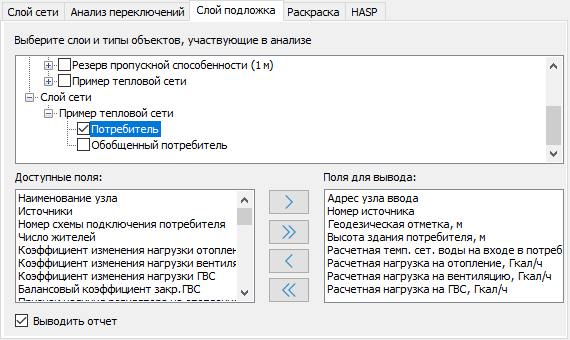
Рисунок 315. Настройка слоя-подложки: выбор тепловой сети
-
Для того чтобы получить информацию о зданиях, попавших под отключение следует установить флажок Выводить отчет.
Чтобы в отчет выводилась информация по объектам из слоя подложки, следует выделить курсором название слоя подложки, и в списке Доступные поля вкладки отобразятся поля для отчета. В списке Поля для вывода отобразится список полей, которые были выбраны для включения в отчет.
Для включения нужных полей в отчет выделите поля в списке Доступные поля и нажмите кнопку
. Выбранные поля перейдут в список Поля для вывода. Для того чтобы добавить сразу все поля нажмите кнопку . И наоборот, вы можете с помощью кнопок и удалять поля из правого списка.
Настройки раскраски для коммутационных задач
Вкладка Раскраска настроек коммутационных задач содержит настройки тематической раскраски.
Заданный стиль для состояния применяется только при установке соответствующего флажка. Для задания стиля и цвета заливки нужного режима нажмите кнопку под названием состояния. В открывшемся диалоге выберите нужные параметры.
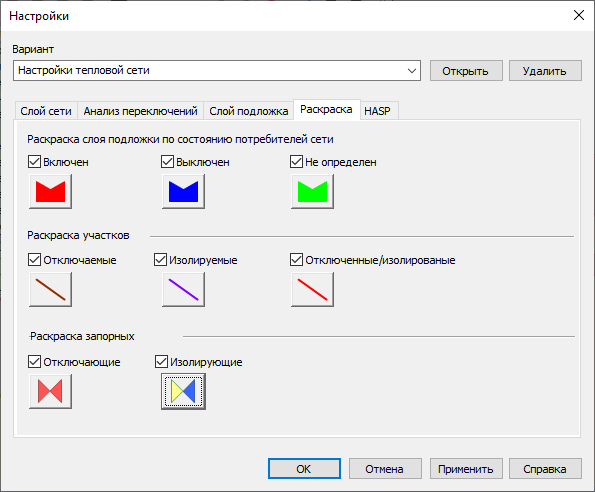
Рисунок 316. Настройка раскраски слоя подложки
-
В блоке Раскраска слоя подложки по состоянию потребителей сети задаются стили и цвета заливки объектов слоя подложки (зданий) сети в зависимости от режима работы потребителя.
Режим Не определен соответствует ситуации, когда на один объект слоя подложки попадает несколько потребителей с разными режимами.
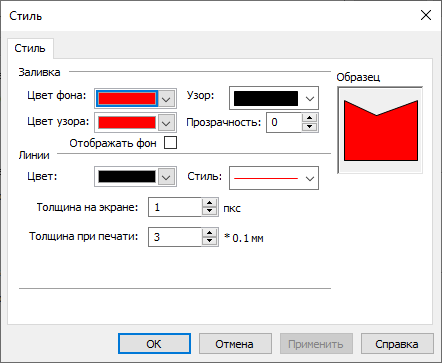
Рисунок 317. Настройка раскраски площадных объектов слоя подложки
-
Раскраска участков позволяет выбрать цвета линейных объектов при выполнении коммутационных задач.
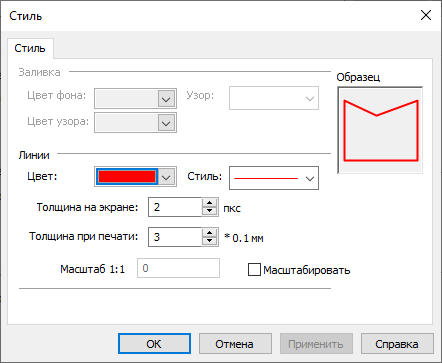
Рисунок 318. Раскраска отключенных/изолированных участков сети
-
Раскраска запорных позволяет выбрать символ для отображения отключающих и изолирующих устройств.
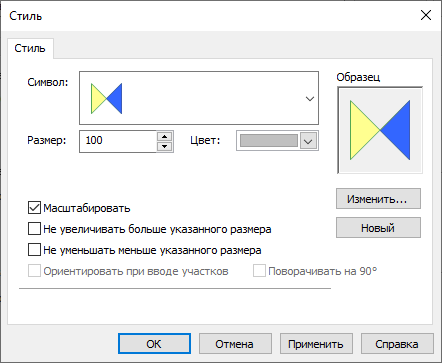
Рисунок 319. Раскраска отключенных/изолированных задвижек
HASP
В данной вкладке производится настройка опроса сетевого ключа HASP, функция включается/выключается установкой/снятием флажка Производить опрос сетевого ключа.
![[Примечание]](images/admon/note.png) | Примечание |
|---|---|
|
Флажок обязательно должен быть установлен при использовании сетевого ключа, в противном случае расчет производиться не будет. При использовании локального ключа, данный флажок обязательно должен быть снят. |
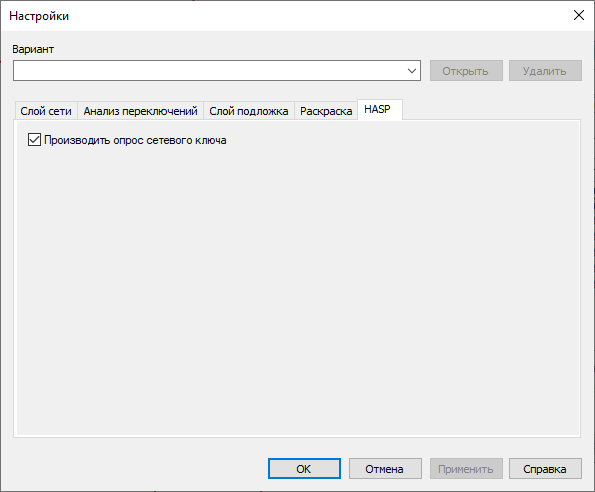
Рисунок 320. Вкладка «HASP» диалога «Настройки»