Раскраска с помощью собственного фильтра
![[Подсказка]](images/admon/tip.png) | Подсказка |
|---|---|
|
Описание пользовательской тематической схемы раскраски представлено в разделе Тематическая раскраска справочной документации ZuluGIS. |
Создание нового тематического фильтра
Система предусматривает возможность создания своего собственного фильтра по окраске объектов сети в зависимости от любого параметра семантической базы данных этих объектов. Создать, записать и отредактировать тематический фильтр можно в редакторе фильтров. Для вызова редактора следует выбрать пункт меню системы . На экране появится диалог редактора.
Зададим тематическую раскраску для участков, длина которых больше и меньше 300 метров.
Сначала необходимо создать тематический фильтр, для этого следует:
-
В меню выбрать команду .
-
Нажать кнопку , и в появившемся окне выбора файла указать слой газопроводной сети.
-
В строке Шаблон ввести имя шаблона. (Например,
Окраска
              по длине
). -
Из открывающегося списка База выбрать базу данных
Участок. -
В строке Имя задать название первого условия. (Например,
Длина меньше 300 метров). -
В разделе набора условий в строке Длина, м ввести: <300.
![[Примечание]](images/admon/note.png)
Примечание Синтаксис условий запроса аналогичен синтаксису в окне запросов по семантической базе данных.
-
Указать тип объекта, выбрав вкладку Линейные. Задать цвет, стиль и толщину линий трубопровода:
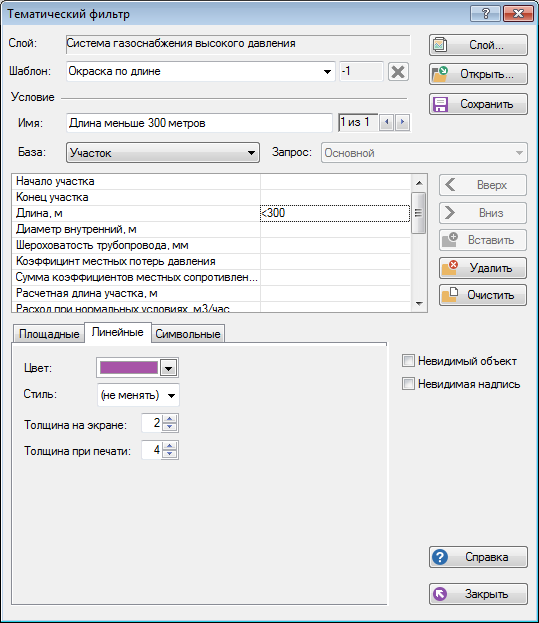
Рисунок 286. Создание тематического фильтра
-
Для ввода следующего запроса нажать стрелку
 в разделе
  .
. -
В строке Имя задать название второго условия:
Длина
              больше или равна 300 метров
. -
В строке Длина, м ввести:
>=300. -
В разделе Линии задать стиль, цвет и толщину трубопровода.
-
Сохранить шаблон (кнопка ).
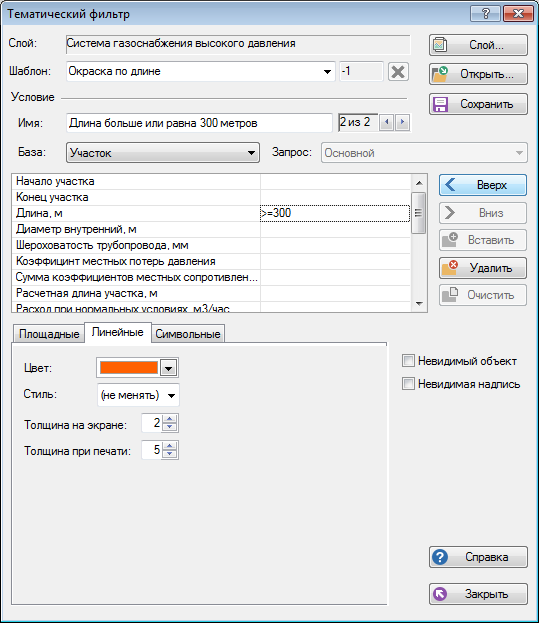
Рисунок 287. Создание тематического фильтра, 2-ое условие
Теперь на основе тематического фильтра создаётся тематический файл:
-
В меню выбрать пункт .
-
В открывающемся списке Слой нажать на стрелку (
 ) и выбрать слой сети.
 -
В строке Фильтр нажать стрелку
и выбрать фильтр, созданный на предыдущем этапе (Окраска по длине). -
В строке Тема стереть надпись <Новая> и написать пользовательское название темы, например, также
Окраска по длине. -
Отметить опцию Подключить к карте, нажать кнопку .
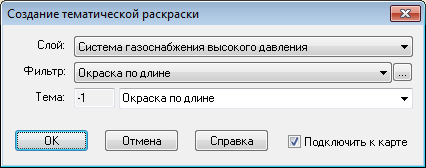
Рисунок 288. Создание тематического файла
На экране отобразится созданная тематическая раскраска:
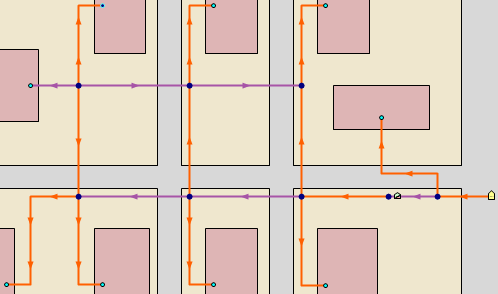
Рисунок 289. Сеть с тематической окраской
Редактирование тематического файла
Для редактирования тематической окраски надо:
-
В меню выбрать команду .
-
Нажать на кнопку , и в появившемся окне выбора файла указать слой сети.
-
В строке Шаблон выбрать имя шаблона, который нужно отредактировать (Например,
окраска по сети). -
Изменить необходимые параметры.
-
Нажать кнопку для сохранения изменений.
![[Важно]](images/admon/important.png) | Важно |
|---|---|
|
После редактирования тематического фильтра, тематический файл надо обновить. Как это сделать можно узнать в разделе «Подключение тематической окраски». |
Подключение тематической окраски
Для подключения тематической окраски необходимо:
-
Выбрать пункт меню . Откроется окно Тематические раскраски.
-
Дважды щелкнуть левой кнопкой мыши по названию раскраски. Двойной щелчок меняет вид иконки с цветного на черно-белый и наоборот. Цветная иконка означает, что окраска будет подключена к карте:
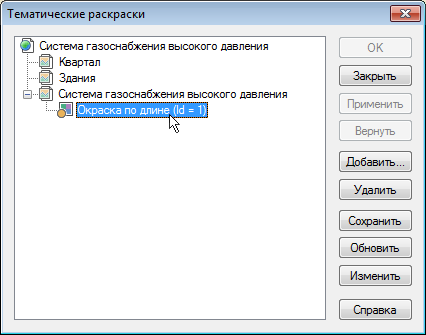
Рисунок 290. Подключение тематической раскраски
-
После выбора необходимой раскраски и её подключения (отключения) нажмите кнопку для сохранения.
Обновление тематической окраски
После расчета или после изменения исходных данных необходимо окрасить сеть повторно, для этого нужно:
-
Выбрать пункт меню . Откроется окно Тематические раскраски.
-
Выделить раскраску левой кнопкой мыши.
-
Нажать кнопку .
-
Нажать кнопку для закрытия окна.
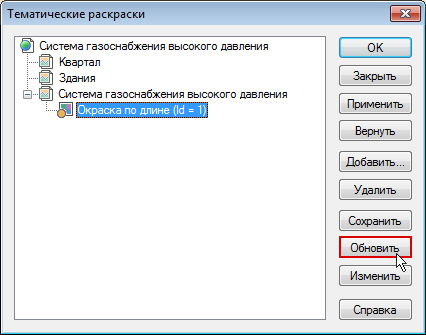
Рисунок 291. Обновление тематической окраски
Пример создания тематического фильтра
Далее будет рассмотрен пример создания раскраски для потребителей карты Пример сети высокого и среднего давления, карту можно загрузить через меню Пуск/Zulu 8.0/Газоснабжение/сети низкого давления. Тематическая раскраска в примере будет создана для потребителей, у которых расчетный расход газа больше или равен 450 м3/час.
Первым этапом необходимо создание тематического фильтра.
-
В меню выбрать команду .
-
Нажать кнопку и в появившемся окне выбрать слой сети.
-
В строке Шаблон ввести:
Расчетный расход больше
              450
. -
В строке Имя задать название условия, например так же
Расчетный расход больше или равен 450. -
Из списка База выбрать объект сети, в данном случае
Потребитель. -
В разделе набора условий в строке Расчетный расход, м3/час ввести:
>=450. -
Так как потребитель является символьным объектом, то в нижнем разделе надо выбрать вкладку Символьные.
-
Нажать кнопку и нарисовать символ в редакторе. Более подробное описание работы в графическом редакторе символов можно рассмотреть в справочном пособии по работе с ZuluGIS в разделе Векторный слой|Структура слоя|Символы|Редактор символов.
-
В строке Размер установить значение
40.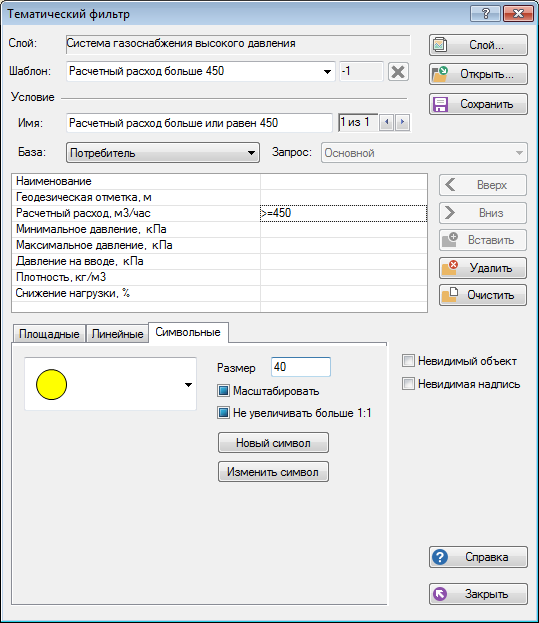
Рисунок 292. Пример создания тематического фильтра
-
Сохранить шаблон (кнопка
 ).
). -
Закрыть окно создания тематического фильтра (кнопка ).
Теперь следует на основе выбранного фильтра создать тематический файл, для этого надо:
-
В меню выбрать пункт .
-
В открывающемся списке Слой нажать на стрелку (
) и выбрать слой Система газоснабжения высокого давления. -
В строке Фильтр нажать на стрелку (
) и выбрать файл фильтра (Расчетный расход больше 450). -
В строке Тема стереть надпись
<Новая>и ввести пользовательское название темы, напримерПотребители. -
Включить опцию Подключить к карте.
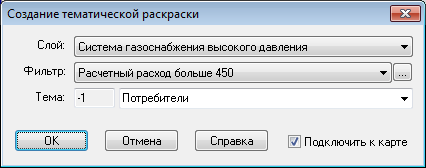
Рисунок 293. Пример создания тематического файла
-
Нажать кнопку , после чего на экране отобразится созданная тематическая раскраска для потребителей:
Рисунок 294. Пример подключенной тематической раскраски