Экспорт технологической схемы
Для экспорта технологической схемы канализационной сети:
-
Выберите команду главного меню или нажмите на панели инструментов кнопку
 . Откроется окно расчетов ZuluDrain.
 -
Нажмите кнопку , выберите слой рассчитываемой тепловой сети и нажмите кнопку .
-
Перейдите на вкладку Технологическая схема.
-
Отметьте выпуск для которого будет производиться расчет, установив флажок рядом с названием источника.
Для снятия выделения со всех элементов установите флажок у первого элемента в списке.
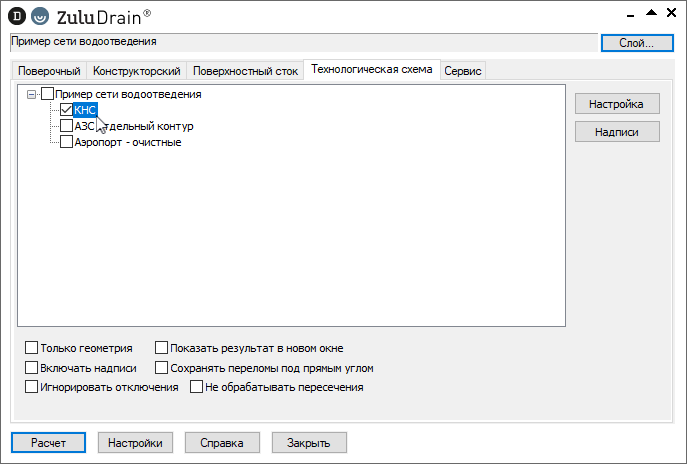
Рисунок 118. Выбор сети для построения технологической схемы
-
Укажите опции экспорта:
-
Только геометрия — при включении данной опции экспортирована будет только графика, без баз данных с информацией по объектам.
![[Примечание]](images/admon/note.png)
Примечание Если включена опция Только геометрия, то опция Включать надписи недоступна.
-
Включать надписи — установите для экспорта, подключенных к слою, надписей (бирок) на технологическую схему.
-
Игнорировать отключения — при включении этой опции, ZuluDrain не учитывает отключенные участки и создает технологическую схему, включая в неё все связанные элементы.
-
Показать результат в новом окне — после выполнения экспорта слой откроется в новом окне (новой карте).
-
Сохранять переломы под прямым углом — при включении данной опции все повороты под прямым углом будут сохранены и повторяться в экспортированной схеме. На рисунке ниже из исходная схема (1) и далее показаны результаты без сохранения переломов (2) и с сохранением переломов (3).
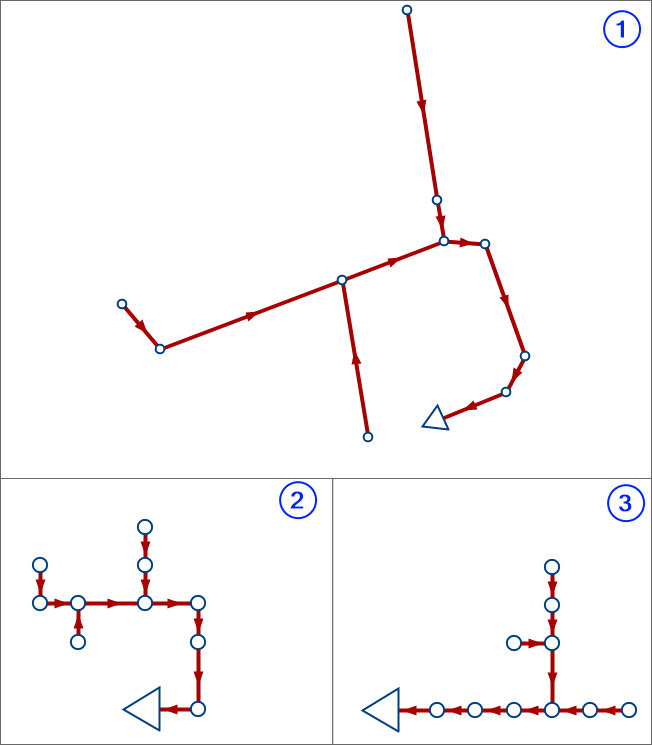
Рисунок 119. Сохранение переломов на схеме
-
Не обрабатывать пересечения — по умолчанию ZuluDrain учитывает все пересечения трубопроводов при построении технологической схемы: если в исходном слое есть пересечение трубопроводов, то и в готовой схеме оно тоже будет.
Примечание В рассматриваемой ситуации речь идёт о визуальном пересечении трубопроводов, при этом они не соединены между собой гидравлически.
Чтобы в результирующей схеме не было пересечений, следует включить опцию Не обрабатывать пересечения.
Пример построения схемы представлен на рисунке ниже:
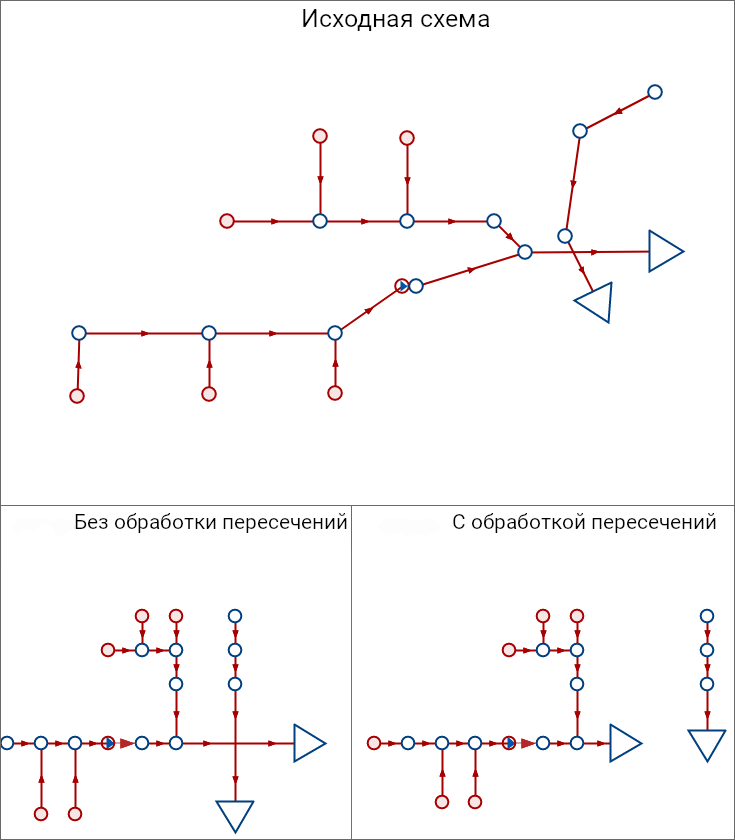
Рисунок 120. Построение схемы с опцией "Не обрабатывать пересечения"
-
-
Чтобы запустить экспорт технологической схемы нажмите кнопку .
-
В открывшемся диалоге укажите расположение и название слоя с результирующей технологической схемой. В строке Имя файла введите имя слоя и нажмите кнопку .
![[Предупреждение]](images/admon/warning.png)
Предупреждение Если будет выбрано имя файла уже существующего слоя, то в результате создания нового слоя существующий слой будет уничтожен, и вместо него создастся новый.
-
Введите пользовательское Название слоя и нажмите .
Начнется экспорт технологической схемы. Если включена опция Показать результат в новом окне, то после выполнения экспорта слой откроется в новом окне (новой карте).