Настройка для хранения в поле ссылок на несколько файлов (Способ 4)
Перед произведением настройки семантическая база данных уже должна быть создана.
Предварительно рекомендуется настроить Папку для изображений и документов.
-
Сделайте щелчок правой кнопкой мыши в области окна, в контекстном меню выберите пункт Добавить поле.
-
Внесите имя и тип поля. Тип для документов выберите BLOB.
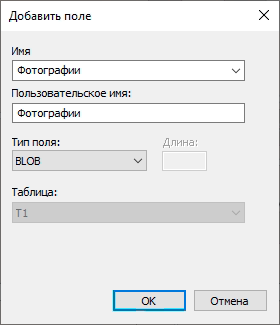
Рисунок 885. Добавление поля
-
Нажмите кнопку .
-
Откройте редактор баз данных для нужной базы данных.
-
Нажмите кнопку
 Запросы.
 -
Сделайте двойной щелчок левой кнопкой мыши по запросу.
-
Затем к полю надо подключить тэги. В данном случае используется тэг gallery, он позволяет загружать в одно поле несколько файлов. Но по умолчанию будет происходить именно загрузка файлов, для того чтобы файлы не загружались, а давалась ссылка на них к тэгу справа надо выбрать опцию links.
Для добавления к полю тэга выделите его в списке полей запроса и нажмите кнопку свойства
 . Затем в разделе тэги выберите нужный тэг,
справа внесите опцию links и нажмите кнопку
:
. Затем в разделе тэги выберите нужный тэг,
справа внесите опцию links и нажмите кнопку
: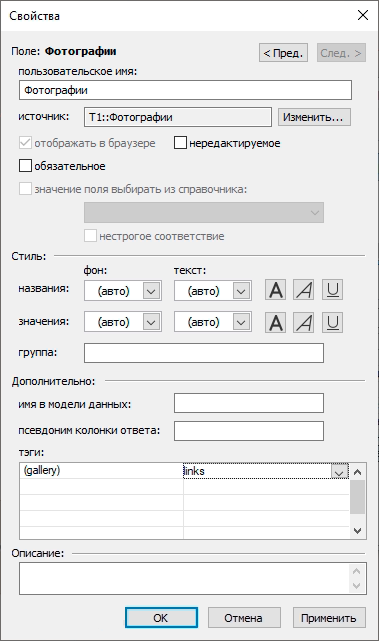
Рисунок 886. Добавление тэгов к полю
-
Сохраните запрос - кнопка
 Сохранить, закройте окно запроса с помощью кнопки
.
Сохранить, закройте окно запроса с помощью кнопки
. -
В окне редактора баз данных нажмите кнопку
Сохранить и так же закройте его.
Для проверки откройте откройте
окно семантической информации, если оно было открыто, то закройте и откройте
заново. Установите курсор справа от добавленного поля, там будет кнопка  , нажмите ее.
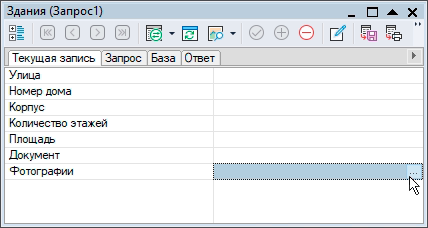
Рисунок 887. Окно информации
В открывшемся окне выберите , укажите файл для загрузки и сохраните изменения. Для добавления следующего файла снова выберите . Для просмотра документов сделайте по ним двойной щелчок левой кнопкой мыши.
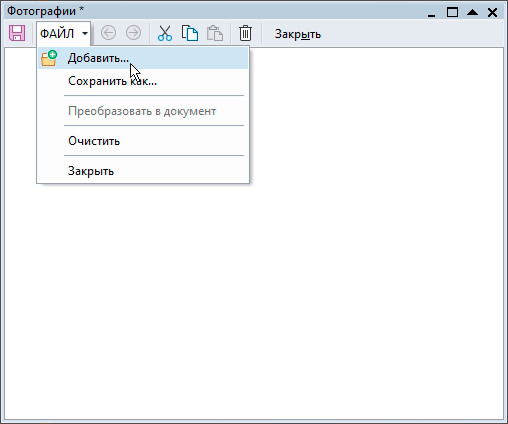
Рисунок 888. Выбор файла для загрузки