Поиск объектов
Быстрый поиск производится с помощью панели поиска, если она скрыта
нажмите на панели навигации кнопку  Поиск.
![[Примечание]](images/admon/note.png) | Примечание |
|---|---|
|
В случае, если кнопки поиск нет, её можно добавить в настройках интерфейса. |
Для поиска:
-
Если поиск необходимо провести по группе объектов, то выделите объекты и нажмите на панели поиска кнопку
 (вокруг кнопки должен появиться голубой квадрат). Отмена поиска
по группе произойдет при повторном нажатии на ту же кнопку. При поиске по всем
объектам слоя данный пункт следует пропустить.
(вокруг кнопки должен появиться голубой квадрат). Отмена поиска
по группе произойдет при повторном нажатии на ту же кнопку. При поиске по всем
объектам слоя данный пункт следует пропустить. -
В том случае, если в слое было настроено несколько условий поиска, то из списка, находящегося слева от строки поиска выберите нужный. Когда настроено только одно условие пропустите данный пункт.
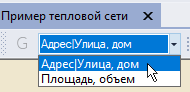
Рисунок 363. Выбор шаблона поиска
-
Задайте условие поиска, после чего нажмите кнопку
 или клавишу Enter на клавиатуре.
Поиск по текстовым полям осуществляется по условию совпадения полного значения или его фрагмента, к примеру, чтобы найти значение наименования улицы
Композиторовдостаточно ввести:-
весь текст целиком, независимо от регистра: Композиторов, КОМПОЗИТОРОВ;
-
фрагмент или фрагменты искомого выражения: комп, торов, ком торов.
В случае, если таблицы хранятся с использованием BDE Paradox, значение условия поиска чувствительно к регистру, во всех остальных случаях (SQLite, SQL Server localDB, Microsoft SQL Server и прочие) регистр не имеет значения.
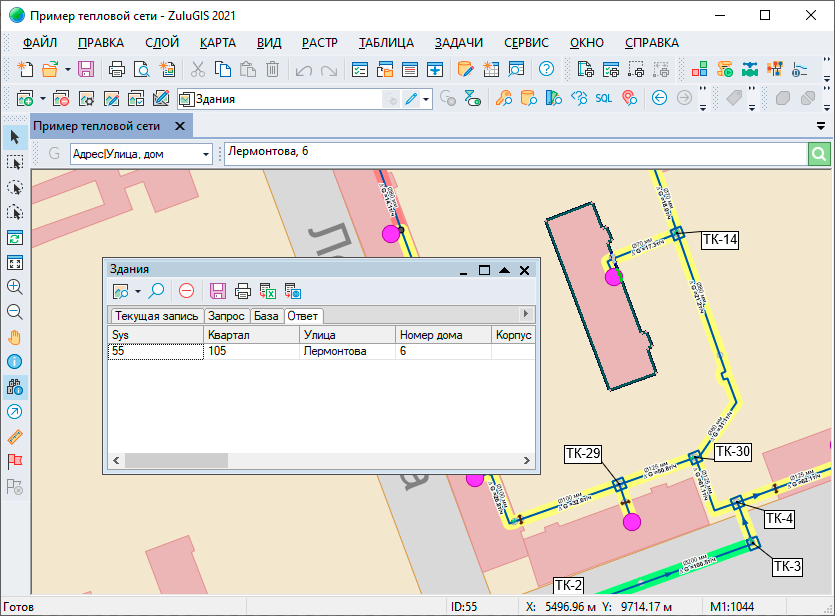
Рисунок 364. Панель быстрого поиска
Условие поиска может содержать уточняющие операторы.
Оператор Описание Синтаксис Пример условия Результат Без указания Полное совпадение значения Значение Композиторов Будут найдены все здания на улице Композиторов Поиск значения по фрагменту по фрагменту Фрагмент Садов Будут найдены все здания на улицах Садовая и Малая Садовая ,
Если в настройках поиска указано несколько полей Значение поля1, Значение поля2 Воронежская, 33 а Будет найдено здание по адресу Воронежская, 33 а Если в настройках поиска указано несколько полей Фрагмент значения1, Фрагмент значения2 воронежск, 33 а Будет найдено здание по адресу Воронежская, 33 а Если в настройках поиска указано несколько полей , ,Значение3 или Фрагмент значения3 или
,Значение или Фрагмент знаяения2
, ,жилой , 33
В первом варианте будут найдены все жилые здания, во втором варианте будут найдены все дома у которых номер 33
+ Поиск нескольких значений Значение1 +Значение2 Воронежск +Лиговский Будут найдены все здания на улицах Воронежская и Лиговский проспект - Поиск значений в которых отсутствует фрагмент Значение -фрагмент Садовая –малая Исключение из результатов поиска значения Малая Садовая улица Поиск значений не соответствующих условию -Значение -Воронежская Все здания за исключением тех, которые располагаются на Воронежской улице = Поиск полностью совпадающих значений, состоящих из одного или нескольких слов =Полное_значение или ="Полная фраза"
="Ул. Ленина 2" Если значение будет записано без = и кавычек, то в поиске будут выведены здания на Ул. Ленина 22, Ленина 222, Ул. Ленина 12 и т.д. Если же перед значением поставить =, то в результате поиска будут выбраны те объекты, данные которых полностью совпадут, в данном примере Ул. Ленина 2. Если в настройках поиска указано несколько полей Значение1(фрагмент1), =Значение2 композитор, =2 Будет найдено здание по адресу Композиторов, 2. Без указания = в поиск попадут здания с адресом Композиторов, 2, Композиторов, 20, Композиторов, 21 и т.д. -
Добавление кнопки поиск на панель инструментов.
В случае, если кнопки поиск нет, её можно добавить в настройках интерфейса, для этого:
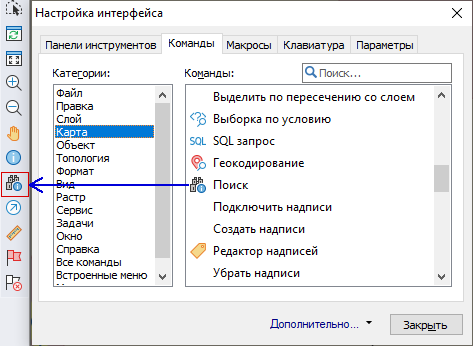
Рисунок 365. Кнопка Поиск
-
Выберите пункт основного меню .
-
Перейдите на вкладку , категория - .
-
В списке команд найдите .
-
Удерживая левую кнопку мыши, поместите иконку на панель .