Добавление таблицы
В системе предусмотрено два способа добавления таблиц в макет: через меню, либо с помощью инструментов «рисования» таблицы.
Через меню сразу создается таблица с заданным количеством строк и столбцов.

Рисунок 1113. Таблица созданная через меню
При рисовании таблицы можно задать таблицу со сложной конфигурацией ячеек (объединенными столбцами и строками и т.д.).
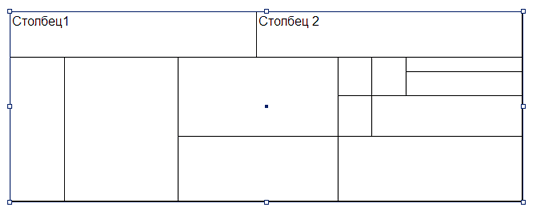
Рисунок 1114. Нарисованная таблица
Добавление таблицы через меню
Для добавления таблицы через меню:
-
Выполните команду меню , к указателю мыши добавится знак графического выделения – «+».
-
Наведите указатель мыши в место левого верхнего угла добавляемой таблицы, нажмите левую кнопку мыши, и, не отпуская ее, переместите указатель мыши в место правого нижнего угла таблицы, после чего отпустите левую кнопку мыши. Откроется диалог вставки таблицы.
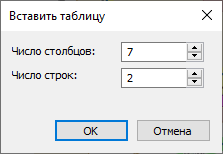
Рисунок 1115. Диалог вставки таблицы
-
Укажите число строк и столбцов таблицы в полях Число строк и Число столбцов диалога и нажмите кнопку , чтобы завершить создание таблицы.
Рисование таблицы
При рисовании таблицы, вручную создается внешняя граница таблицы и все внутренние границы (разделяющие столбцы и строки таблицы).
Для того чтобы нарисовать таблицу:
-
Включите режим рисования таблиц. Для этого нажмите кнопку
 панели инструментов Макет.
 -
Нарисуйте внешний контур таблицы. Для этого наведите указатель мыши в место левого верхнего угла добавляемой таблицы, нажмите левую кнопку мыши, и, не отпуская ее, переместите указатель мыши в место правого нижнего угла таблицы, после чего отпустите левую кнопку мыши.
-
Нарисуйте внутренние границы, разделяющие ячейки таблицы. Для этого:
-
Переместите указатель мыши внутрь таблицы (должен быть включен режим рисования таблиц).
-
Нажмите левую кнопку мыши и, не отпуская ее, начните перемещать мышь в горизонтальном (для добавления горизонтальной границы) либо в вертикальном (для вертикальной) направлении. В процессе перемещения указателя мыши, на экране отобразится пунктирная линия, показывающая расположение будущей границы.
-
Как только пунктирная линия покажет требуемую границу, отпустите кнопку мыши. Граница добавится в таблицу.
-
-
При необходимости можно удалить часть нарисованных границ. Удаление границ выполняется в режиме удаления границ. Режим включается кнопкой
 панели инструментов Макет.
 Для удаления одной границы наведите указатель мыши на границу и щелкните левой кнопкой мыши. Для удаления сразу нескольких границ, обведите их мышью (выполняется аналогично выделению мышью нескольких объектов с помощью рамки). В процессе обведения удаляемые границы подсвечиваются.