Пример печати карты по указанной области в файл PDF на листе формата A1
В данном примере будет рассмотрен простой случай, когда требуется распечатать указанную область карты с определённым масштабом без дополнительных элементов. Печать будет осуществлена в файл формата PDF на бумаге A1. Получившийся результат в дальнейшем можно отнести в типографию для печати на большом размере бумаги. Стандартный офисный принтер не предназначен для работы с большими форматами, однако PDF-принтер такую возможность предоставляет. Если вы планируете повторить данный пример и у вас ещё не установлен PDF-принтер, рекомендуется установить его заранее.
Откройте карту для печати. В примере используется карта Пример тепловой сети, расположенная там же куда установлена программа, в папке \Examples\Termo\Kvartal.
-
Произведите настройку принтера, для этого выберите пункт меню Файл|Принтер... В разделе Принтер выберите Adobe PDF.
-
В разделе Бумага задайте размер А1.
-
Нажмите кнопку .
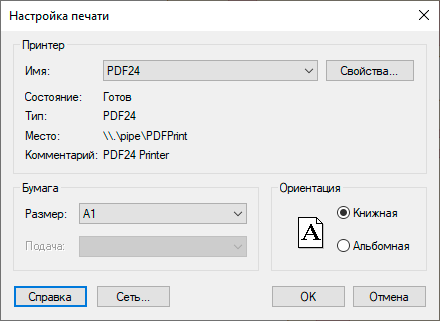
Рисунок 1069. Настройка принтера
-
В колонтитул печатаемой страницы добавим название карты. Для этого выберите меню или нажмите кнопку
 . В открывшейся панели выберите вкладку
Колонтитулы. Проверьте чтобы в верхнем колонтитуле было
выбрано (нет) и нажмите кнопку .
. В открывшейся панели выберите вкладку
Колонтитулы. Проверьте чтобы в верхнем колонтитуле было
выбрано (нет) и нажмите кнопку . -
Установите курсор в центре. Нажмите кнопку Шрифт
 и сделайте настройки шрифта для названия. В примере выбран
максимальный размер из списка 72, при необходимости больший размер можно внести с
клавиатуры в строку Размер. Нажмите кнопку
.
и сделайте настройки шрифта для названия. В примере выбран
максимальный размер из списка 72, при необходимости больший размер можно внести с
клавиатуры в строку Размер. Нажмите кнопку
.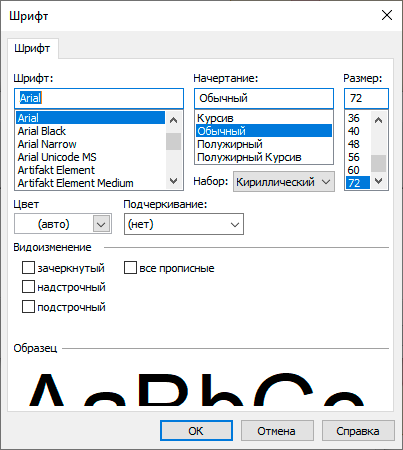
Рисунок 1070. Настройка шрифта
-
Для автоматической подстановки названия карты при печати на панели Колонтитул нажмите кнопку
 . В выбранной области появится запись: ${title}. Для
подтверждения и закрытия диалога нажмите кнопку .
. В выбранной области появится запись: ${title}. Для
подтверждения и закрытия диалога нажмите кнопку .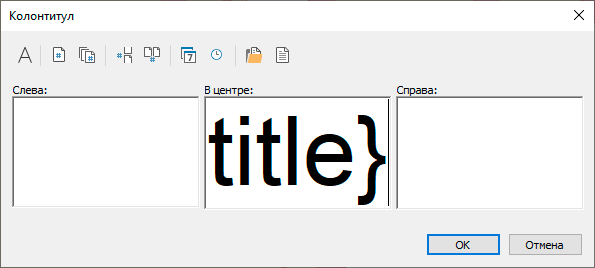
Рисунок 1071. Настройка подстановки
-
Нажмите кнопку в диалоге настройки страницы.
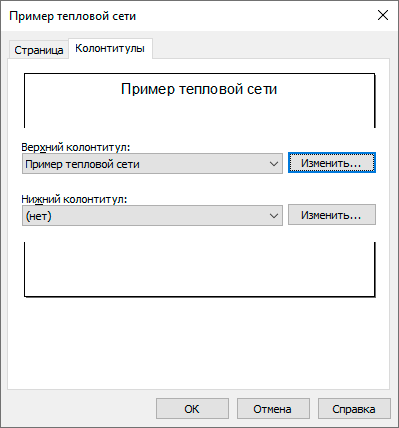
Рисунок 1072. Настройка страницы
-
Для печати будет выведена только выделенная область карты. Чтобы её отметить, нажмите кнопку
 Выделить область печати. Затем, удерживая левую кнопку мыши,
укажите на карте одну вершину области. После этого переместите курсор к
противоположной по диагонали вершине, не отпуская кнопку. Завершите выделение,
отпустив левую кнопку. При этом, если дополнительно нажать и удерживать клавиши
или
+, то рамка будет цепляться
за узлы объектов активного или любого другого слоя, соответственно. При
необходимости отредактируйте область
печати.
Выделить область печати. Затем, удерживая левую кнопку мыши,
укажите на карте одну вершину области. После этого переместите курсор к
противоположной по диагонали вершине, не отпуская кнопку. Завершите выделение,
отпустив левую кнопку. При этом, если дополнительно нажать и удерживать клавиши
или
+, то рамка будет цепляться
за узлы объектов активного или любого другого слоя, соответственно. При
необходимости отредактируйте область
печати. -
Для настройки печати выберите в меню | или нажмите кнопку
 . В разделе Масштаб выберите пункт
установить и введите масштаб 500.
. В разделе Масштаб выберите пункт
установить и введите масштаб 500.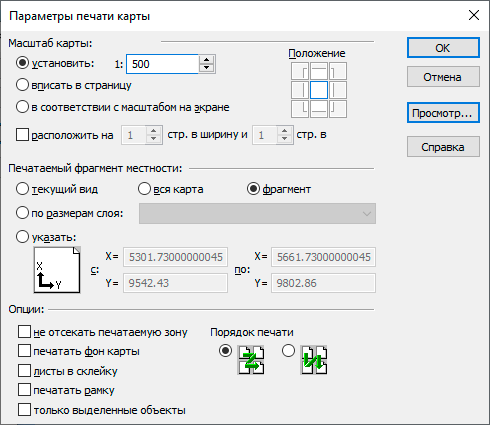
Рисунок 1073. Настройка параметров печати карты
-
Для просмотра результата нажмите кнопку .
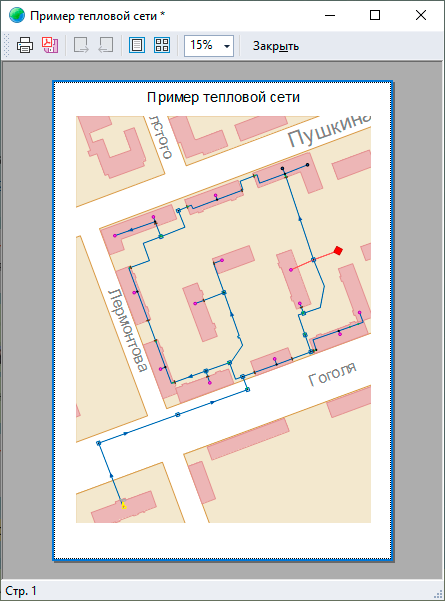
Рисунок 1074. Просмотр перед печатью
-
Если на данном этапе вас не устроит увиденный результат, то можно нажать кнопку и изменить нужные настройки. Чаще всего не устраивает толщина трубопроводов, выводимая на печать. Данный параметр можно изменить в структуре слоя, настроив в линейном режиме участков сети параметр толщина при печати.
Если все устраивает, нажмите кнопку
 , после чего опять появится диалог
Печать, в нем нажмите кнопку . Далее
в зависимости от принтера возможно еще понадобится нажать кнопку Сохранить в PDF, затем и указать название и местоположение
файла. Для просмотра результата откройте сохраненный файл. Далее данный файл можно
передать в печать на большом формате.
, после чего опять появится диалог
Печать, в нем нажмите кнопку . Далее
в зависимости от принтера возможно еще понадобится нажать кнопку Сохранить в PDF, затем и указать название и местоположение
файла. Для просмотра результата откройте сохраненный файл. Далее данный файл можно
передать в печать на большом формате.