Копирование карты
![[Примечание]](images/admon/note.png) | Примечание |
|---|---|
|
Видеоурок по копированию карты можно посмотреть, пройдя по одной из ссылок: https://youtu.be/VYoBCgmeCls или https://www.politerm.com/videos/map/kopirovanie-karty/. |
Копирование карты используется для создания полной независимой копии карты вместе со всеми загруженными в неё слоями и данными. В отличие от сохранения файла карты под другим именем, при выполнении этой операции копируется не только файл карты, но и сами слои, их графическая и семантическая информация, а также настройки исходных данных.
Копию можно сохранить на локальном компьютере или на сервере геоданных. При необходимости можно скопировать только геометрию объектов без связанных баз данных, только выделенные объекты, сохранить исходные идентификаторы объектов, а так же выбрать источник данных для хранения таблиц.
| Примечание |
|---|---|
|
При копировании карты с локальной машины на сервер помимо копирования производится публикация данных (подготовка локальных данных к работе в серверной версии). |
| Примечание |
|---|---|
|
В программе также предусмотрено копирование карты по области. В данном варианте карта будет скопирована со всеми слоями в указанной области. Слои могут быть скопированы с сохранением настроек текущей карты, структурой, базой данных, бирками и.т.д. Подробнее об этом способе копирования можно узнать здесь. |
Для копирования карты:
-
Загрузите карту, которую требуется скопировать.
-
Если необходимо скопировать только отдельные объекты, выделите их в слоях.
-
В главном меню выберите .
-
В открывшемся диалоге нажмите кнопку , затем:
-
при работе в локальной версии укажите диск и каталог, в который будут скопированы данные;
-
при работе с серверной версией в левой части окна выберите
 Серверы геоданных, укажите нужное соединение,
а затем выберите каталог в области данных сервера.
Серверы геоданных, укажите нужное соединение,
а затем выберите каталог в области данных сервера.
-
-
В строке Имя файла введите имя копии файла карты и нажмите кнопку . Если указать имя файла уже существующей карты, то она будет УНИЧТОЖЕНА, а на её месте будет создана новая карта.
-
В строке Название карты автоматически указывается пользовательское название исходной карты. При необходимости его можно изменить.
-
При установке опции Только геометрия копируется только графическая информация без баз данных.
-
При установке опции Наследовать ключи при копировании будут сохранены все ID объектов.
-
Чтобы скопировать только выделенные объекты, установите опцию Только выделенные.
-
При копировании карты вместе с базой данных выберите источник данных для таблиц в списке Источник для таблиц. Если нужного источника в списке нет, то добавить новый.
-
Для подтверждения копирования нажмите кнопку . Кнопка закроет диалог Копирование карты без сохранения изменений.
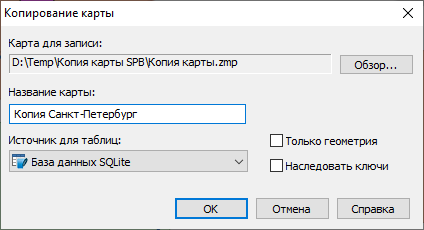
Рисунок 127. Копирование карты
В результате проделанных действий в указанный каталог будет скопирована карта и все ее слои со всеми настройками. Для работы с копией ее надо загрузить в ZuluGIS.