Дублирование группы в режиме трансформации слоя с экрана
![[Примечание]](images/admon/note.png) | Примечание |
|---|---|
|
По умолчанию происходит дублирование только графических данных, если требуется копировать и данные из таблиц, то для этого надо сделать дополнительную настройку. Чтобы табличные данные тоже копировались необходимо в структуре слоя () в разделе Правила/Редактор установить опцию Копировать табличные данные при дублировании объекта. |
При использовании данного способа имеется возможность точно указать точки откуда и куда дублировать объекты. При этом если дублируются объекты сети, то в результате можно получить связанную сеть. Для дублирования нужно:
-
Включите редактирование слоя с объектами (
 ).
). -
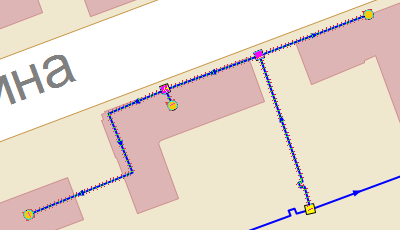
Рисунок 542. Выделенная группа объектов
-
Нажмите на панели инструментов кнопку Трансформация слоя с экрана (
 ). Курсор примет вид
  .
. -
Подведите курсор к исходной точке дублирования, нажмите левую кнопку мыши (если при этом необходимо «прицепиться» к определенной точке, то дополнительно требуется удерживать клавишу Ctrl):
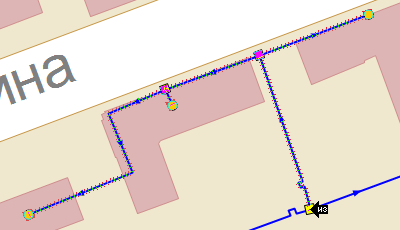
Рисунок 543. Исходная точка дублирования
После указания точка отобразится на карте в виде кружка, а ее координаты будут видны в таблице на панели свойств системы (если она открыта), курсор примет вид
 .
. -
Аналогичным образом укажите точку, в которую следует скопировать объекты. Она отобразится в виде окружности:
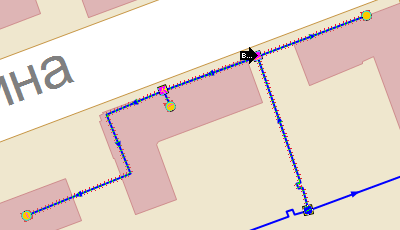
Рисунок 544. Итоговая точка копирования
-
В рабочей области карты сделайте щелчок правой кнопкой мыши, в открывшемся контекстном меню выберите пункт Дублировать:
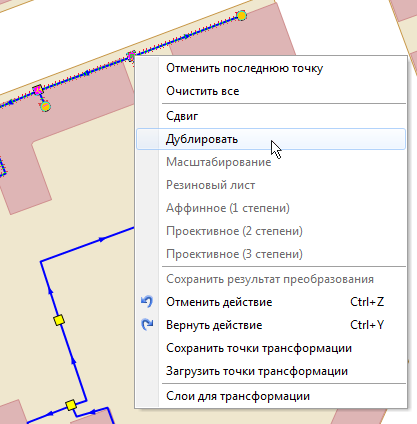
Рисунок 545. Итоговая точка копирования
В результате проделанных действий группа объектов будет скопирована:
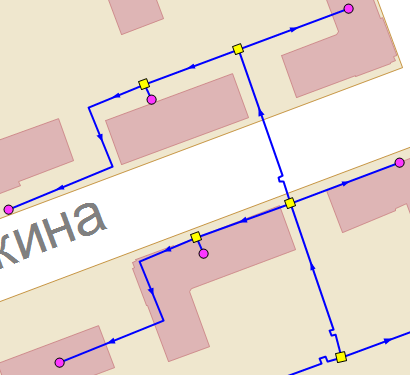
Рисунок 546. Результат копирования
В приведенном выше примере при копировании объектов сети были при указании точек копирования была удержана клавиша Ctrl, в результате чего скопированные объекты связаны с исходной сетью:
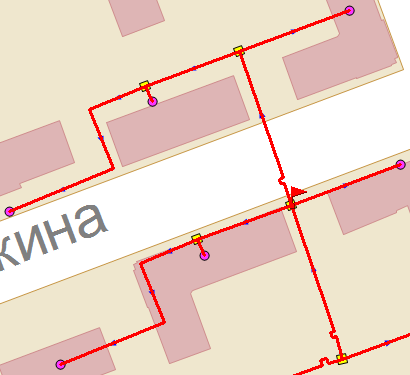
Рисунок 547. Результат копирования
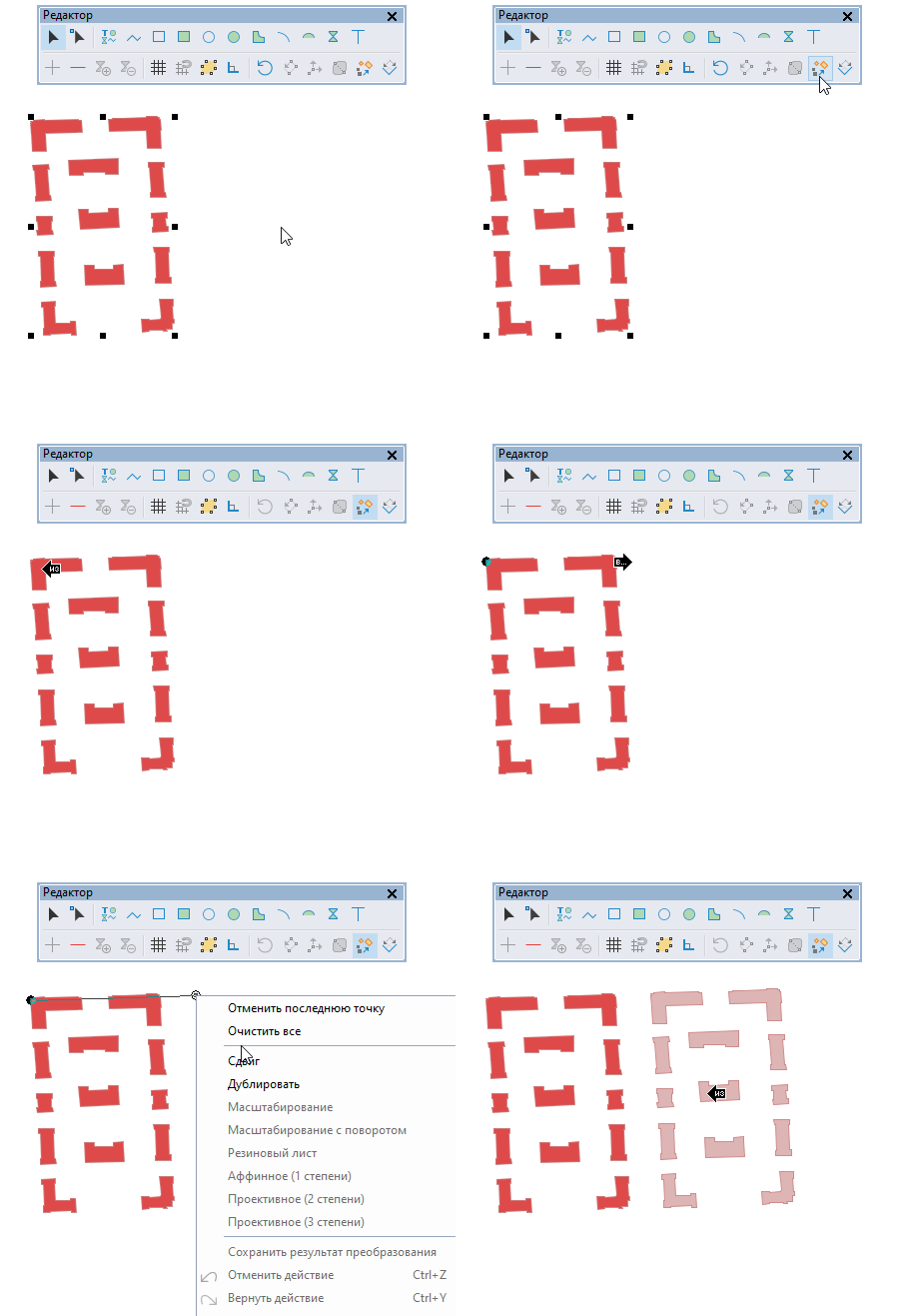
Рисунок 548. Иллюстрация дублирования