Обработка режимно-наладочных испытаний котла. Конструктор макетов отчетных документов по результатам испытаний котла.
Макеты отчетных документов используются для представления данных, полученных в результате обработки режимно-наладочных испытаний котлов в выходных отчетных документах, например, в виде режимной карты котла.
Для разработки макета отчетного документа следует щелкнуть левой кнопкой мышки на узле Конструктор макетов режимных карт в дереве задач главной формы приложения
|
|
Расчетные задачи |
||
|
|
|
Наладка котлоагрегатов |
|
|
|
|
|
Конструктор макетов режимных карт |


Назначение элементов формы Конструктор макетов режимных карт.
В верхней части формы размещается список Макет отчетного документа по результатам обработки режимно-наладочных испытаний котлов, предназначенный для выбора макета отчетного документа, подлежащего разработке, из числа всех предварительно разработанных и сохраненных в базе данных, макетов. Макет отчетного документа, выбранный в списке, является текущим.
Слева от списка макетов размещается кнопки панели управления макетами.
Кнопка  содержит перечень следующих команд:
- команда
 предназначена для создания нового макета отчетного документа
 - команда
 предназначена для переименования текущего макета
 - команда
 предназначена для подключения к текущему макету файла-шаблона формы представления данных
 - команда
 предназначена для отключения от текущего макета файла-шаблона формы представления данных
 - команда
 представляет основные данные по текущему макету
Кнопка  предназначена для сохранения макетов в базе данных
Кнопка  предназначена для удаления текущего макета
Кнопка  предназначена для отмены всех изменений выполненных после последнего сохранения или с начала сеанса работы с формой.
Кнопка  предназначена для создания отчетного документа в соответствии с текущим макетом.
В центральной части формы размещается список параметров работы котла, доступных для представления в отчетном документе. В первом столбце списка представлено наименование параметра работы котла, а во втором - размерность параметра. Строки списка, отмеченные галочками, будут подлежать представлению в отчетном документе. Строка макета, выделенная в списке является текущей.
Слева от списка строк макета размещается вертикальная панель управления строками макета, кнопки которой имеют следующее назначение:
- кнопка
 предназначена для задания абсолютного адреса угловой, то есть левой верхней ячейки, в которой будет размещен заголовок первой строки макета отчетного документа
 - кнопки


 предназначены для перемещения текущей строки макета на соответствующее число позиций вверх или вниз списка
 - кнопка
 предназначена для добавления произвольной строки в список строк текущего макета
 - кнопка
 предназначена для удаления текущей произвольной строки из списка строк текущего макета
 - кнопка
 предназначена для редактирования заголовка текущей строки макета
Опишем порядок действий по созданию макета отчетного документа на примере разработки макета режимной карты парового котла, работающего на мазуте.
Предварительно следует создать с помощью ПРК Источник файл MS Excel (*.xls), предназначенный для обработки результатов режимно-наладочных испытаний парового котла на мазуте (см. раздел Обработка режимно-наладочных испытаний котлов  ). В дальнейшем этот файл будет являться файлом-источником данных для формирования списка строк макета, доступных к представлению в отчетном документе. Кроме того, если предполагается использовать шаблон в качестве приемника данных, то он должен быть заранее сформирован и сохранен на диске.
Для создания нового макета режимной карты парового котла на мазуте следует в списке команд кнопки  выбрать
  , в результате чего на экране появится форма Новый макет отчетного документа, предназначенная для ввода данных, необходимых к формированию нового макета отчетного документа
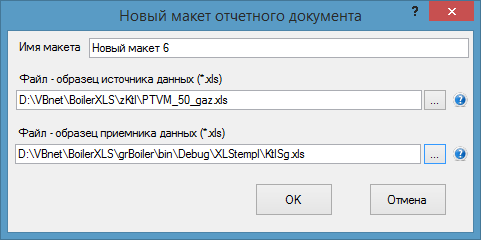
В поле Имя макета введите наименование макета.
В поле Файл-образец источника данных (*.xls) введите путь к файлу-источнику данных, используя кнопку справа от поля, в нашем примере следует указать путь к заранее созданному файлу результатов испытаний парового котла на мазуте
В поле Файл-образец приемника данных (*.xls) введите путь к файлу-шаблону, если таковой предполагается использовать в качестве приемника данных.
|
|
Если впоследствии потребуется изменить путь к файлу-образцу (шаблону) приемника данных, то для этого можно воспользоваться командой |



Для продолжения формирования нового макета нажмите на кнопку OK, для отказа нажмите на кнопку Отмена.
Создание нового макета отчетного документа завершается заполнением списка строк макета перечнем параметров работы котла, доступных для представления в отчетном документе. Некоторые позиции этого списка, отвечающие параметрам работы котла, рекомендованным к представлению в режимной карте, будут сразу отмечены галочками.
Созданный таким образом новый макет отчетного документа становиться текущим, а его наименование отображается в поле списка в верхней части формы.
Редактирование макета отчетного документа.
Для добавления параметра работы котла в перечень строк макета, представляемых в отчетном документе, следует отметить галочкой нужную строку макета. После этого вновь отмеченная строка будет перемещена в конец перечня других строк макета, отмеченных галочкой в списке.
Для удаления параметра работы котла из перечня строк макета, представляемых в отчетном документе, следует сбросить галочку нужной строки макета. После этого данная строка будет перемещена в конец списка.
Для назначения угловой ячейки отчетного документа следует нажать на кнопку  и в появившейся на экране форме щелкнуть левой кнопкой мышки на той ячейке сетки, которая станет новым адресом левой верхней ячейки на листе файла-приемника данных
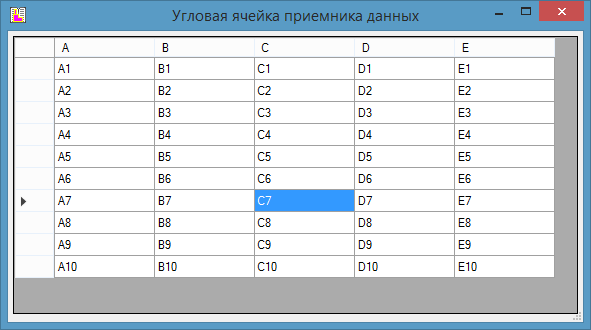
Если угловой ячейке присваивается новый адрес, то на экране возникнет диалоговое окно с предложением подтвердить назначение нового адреса угловой ячейке.
Для перемещения строки макета следует выделить нужную строку в списке и нажав на соответствующую кнопку переместить текущую строку макета на соответствующее число позиций вверх или вниз.
Для добавления произвольной строки в список строк макета следует нажать на кнопку  . Добавленная произвольная строка автоматически отмечается галочкой, что свидетельствует о ее предполагаемом представлении в отчетном документе.
Для удаления произвольной строки из макета отчетного документа следует нажать на кнопку  .
.
Для редактирования заголовка строки макета отчетного документа следует выделить с списке строку, подлежащую редактированию заголовка и нажать на кнопку  , после чего ввести новый заголовок в поле появившегося на экране диалогового окна, а затем подтвердить ввод, нажав на кнопку OK.
|
|
Единица измерения параметра работы котла редактированию не подлежит. |

Создание отчетного документа.
Для создания отчетного документа на базе макета следует
- выбрать в списке макет, на базе которого предполагается формировать отчетный документ
- нажать на кнопку
 на панели управления макетами
 - в появившемся диалоговом окне указать файл MS Excel (*.xls) предварительно сформированный с помощью ПРК Источник для обработки результатов режимно-наладочных испытаний