Пример создания тематического фильтра
Создать, записать и отредактировать тематический фильтр можно в редакторе фильтров. Для вызова редактора следует выбрать пункт меню системы . На экране появится диалог редактора.
Зададим тематическую раскраску для потребителей, у которых расчетная нагрузка на отопление меньше 0.1 Гкал/ч, для этого надо следует сначала создать тематический фильтр:
-
В меню выбрать команду ;
-
Нажать кнопку и в появившемся окне выбрать слой тепловой сети;
-
В строке Шаблон ввести:
Нагрузка меньше
            0.1
; -
В строке
Условиезадать название условия, напримерНагр. меньше 0.1; -
В строке База выбрать объект сети, в данном случае
Потребитель; -
В разделе набора условий в строке Расчетная нагрузка на отопление, Гкал/ч ввести:
<0.1; -
Выбрать вкладку Символьные;
-
Нажать кнопку и нарисовать символ в редакторе. Более подробное описание работы в графическом редакторе символов можно рассмотреть в справочном пособии по работе с ZuluGIS в разделе Работа с векторными слоями|Редактор структуры слоя|Редактор символов;
-
Выбрать нарисованный символ в выпадающем списке;
-
В строке Размер установить значение
40.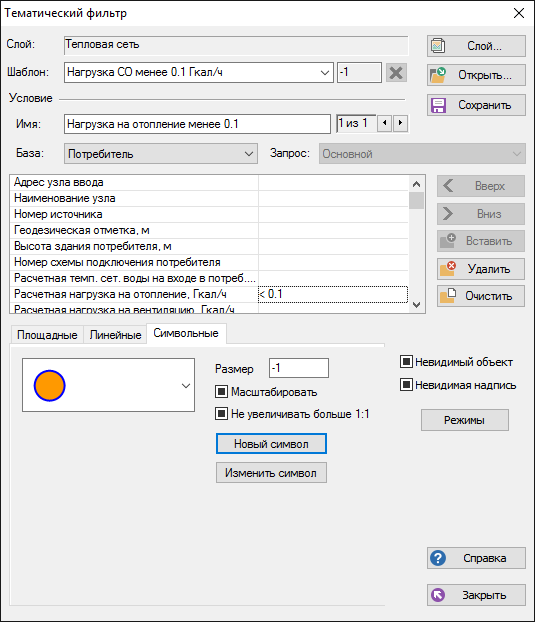
Рисунок 528. Пример создания тематического фильтра
-
Сохранить шаблон (кнопка );
-
Закрыть окно создания тематического фильтра (кнопка ).
Теперь следует на основе выбранного фильтра создать тематический файл, для этого надо:
-
В меню выбрать пункт ;
-
В выпадающем списке Слой нажать на стрелку (
 ) и выбрать слой
 Пример тепловой сети; -
В строке Фильтр нажать на стрелку (
) и выбрать файл фильтра (Нагрузка меньше 0.1); -
В строке Тема стереть надпись
<Новая>и ввести пользовательское название темы, напримерПотребители; -
Включить опцию Подключить к слою.
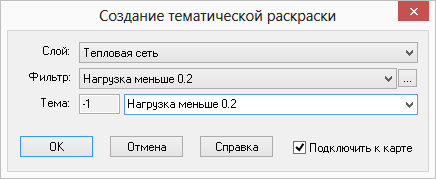
Рисунок 529. Пример создания тематического файла
-
Нажать кнопку , после чего на экране отобразится тематическая раскраска для потребителей. (Рисунок 530, «Пример подключенной тематической раскраски»).
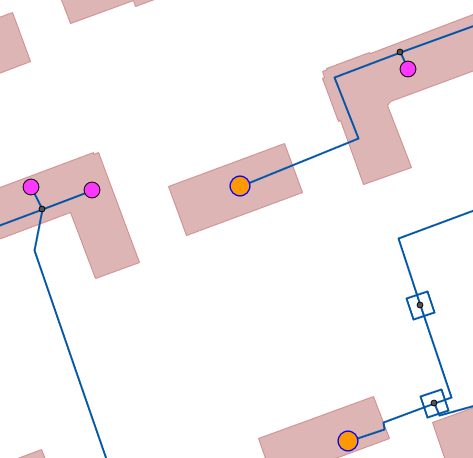
Рисунок 530. Пример подключенной тематической раскраски