Просмотр результатов расчета
После анализа переключений (или поиска в слое подложке) на экране отобразится окно с результатами расчета, показанное на Рисунок 323, «Окно результатов расчета». Вкладки окна содержат таблицы попавших под отключение объектов сети (если указано в настройках) и итоговые значения результатов расчета.
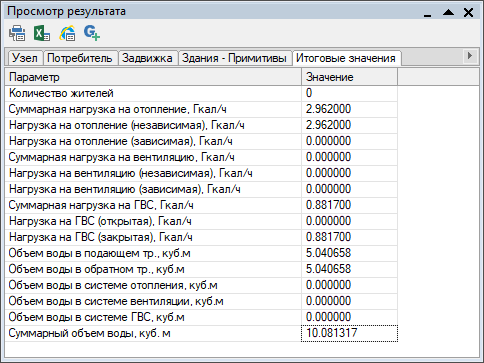
Рисунок 323. Окно результатов расчета
Навигация
Окно Просмотр результата содержит табличные данные результатов выполнения коммутационных задач: Итоговые значение, а также таблицы попавших под отключения объектов. Для того, чтобы сделать активной нужную таблицу щелчком левой кнопкой мыши выберите соответствующую вкладку, например, Потребитель, как показано на Рисунок 324, «Поиск выключенного объекта на карте».
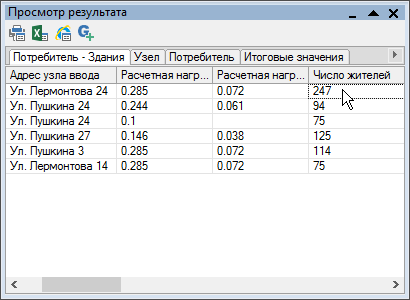
Рисунок 324. Поиск выключенного объекта на карте
При выделении записи в таблице, на карте автоматически выделяется соответствующий объект. Если объект не попадает в видимую область карты, то вид устанавливается таким образом, чтобы объект оказался в центре карты.
Печать отчета
Для создания отчета по табличным данным результатов расчета:
-
Перейдите на нужную вкладку. (Потребитель, Итоговые значения и т.д.);
-
Нажмите кнопку
 . Появится диалог создания отчета. (смотрите Рисунок 325, «Диалог создания отчета»).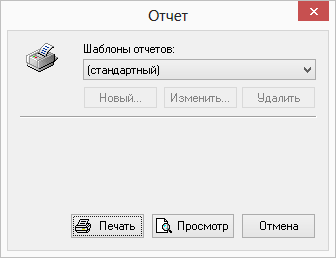
Рисунок 325. Диалог создания отчета
-
Для предварительного просмотра отчета нажмите кнопку .Для печати отчета нажмите кнопку .
Экспорт в MS Excel
Для экспорта в электронную таблицу MS Excel табличных данных результатов расчета:
-
Нажмите кнопку
 . Появится диалог экспорта в MS Excel. (смотрите Рисунок 326, «Диалог экспорта в Excel»).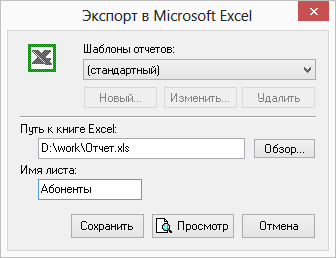
Рисунок 326. Диалог экспорта в Excel
-
В строке Путь к книге Excel нажмите кнопку и укажите путь и имя сохраняемого файла. В поле Имя листа введите имя листа, в который будут сохранены данные;
-
Для предварительного просмотра отчета нажмите кнопку ;
-
Нажмите кнопку .
Экспорт в HTML
Для экспорта в HTML страницу табличных данных результатов расчета:
-
Нажмите кнопку
 . Появится диалог экспорта в HTML. (смотрите Рисунок 327, «Диалог экспорта в HTML»).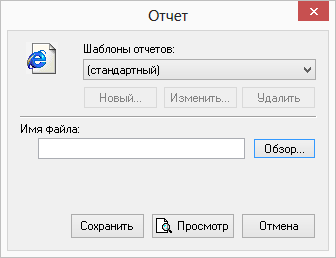
Рисунок 327. Диалог экспорта в HTML
-
В строке Имя файла нажмите кнопку и укажите путь и имя создаваемого HTML файла;
-
Для предварительного просмотра отчета нажмите кнопку ;
-
Нажмите кнопку .