Поиск связанных и не связанных
В системе имеется возможность у сети, которая построена по типу графа (например инженерная или дорожная сеть) проверить связанность элементов для указанных узлов. Узлы указываются путем расстановки флагов.
Что бы найти связанные или несвязанные элементы сети надо:
-
Сделать активным слой, для которого будут искаться связанные или несвязанные элементы сети.
-
Выберите режим установки флагов, нажав кнопку Поиск пути
 .
. -
Щелкнуть мышью по любому узлу (в данной точке установится красный флажок).
-
В любом месте карты щелкнуть правой кнопкой мыши, в появившемся контекстном окне выбирать пункт Найти связанные или выбрать пункт главного меню
![[Подсказка]](images/admon/tip.png)
Подсказка При выборе пункта Найти несвязанные будут выделены те объекты, которые не связаны с указанным флагом объектом.
Поиск против и по направлению
При поиске связанных объектов можно искать по направлению (по стрелкам) или против: используя пункты Найти связанные по направлению или Найти связанные против направления. При выборе поиск будет осуществляться по направлению участков (по стрелкам) или соответственно против.
| Подсказка |
|---|---|
|
Следует учитывать, что направление участка определяется при его вводе, то есть направление участка будет от начальной точки ввода к конечной точке. |
Контроль ошибок при вводе сети
Для проверки правильности нанесения сети необходимо произвести проверку ее связности, для определения все ли узлы и участки связаны между собой. Проверку можно производить как для полностью нанесенной сети, так и для готовых ее частей.
Для проверки сети на связанность:
-
Сделать активным слой сети.
-
На панели навигации нажмите кнопку Поиск пути
. -
Левой кнопкой мыши установить флажок на любом объекте сети (кроме участков).
-
Нажмите правую кнопку мыши и в появившемся меню (Рисунок 80, «Поиск связанных объектов») выберите пункт Найти связанные. Все найденные объекты сети, в соответствии с выбранным пунктом меню поиска, окрасятся в красный цвет.
-
Для отмены результатов поиска нажмите кнопку
 .
.
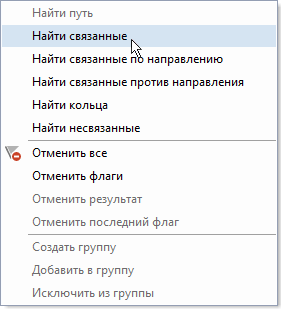
Рисунок 80. Поиск связанных объектов
| Подсказка |
|---|---|
Можно найти все связанные объекты сети по направлению от узла, на котором был установлен флажок, или против направления, для этого в меню выберите пункт Найти связанные по направлению или Найти связанные против направления. Следует учитывать, что направление участка определяется при его вводе, то есть направление участка будет от начальной точки ввода к конечной точке. Также можно найти несвязанные объекты (пункт ). |