Анализ переключений
Цель анализа переключений – поиск ближайшей запорной арматуры для отключения и изоляции элемента сети (участок, потребитель и т.д.).
Пользователь указывает элементы водопроводной сети (потребителя или участок), на котором произошла авария, и коммутационные задачи помогут быстро найти ближайшую запорную арматуру для отключения аварийных объектов. Отключенные участки, потребители и здания отображаются на карте в виде тематической раскраски. По отключаемым объектам формируется таблица-отчет, поля которой можно настроить самостоятельно. Также рассчитываются итоговые значения: объемы воды в отключенных участках сети.
Пользователь может сохранить конфигурацию с перечнем отключаемых элементов сети, чтобы быстро вернуться к необходимой «аварийной ситуации».
При анализе переключений определяется, какие объекты попадают под отключения, и рассчитываются итоговые значения:
-
Вывод информации по отключенным объектам сети.
-
Расчет объемов воды в отключаемых участках.
-
Отображение результатов расчета на карте в виде тематической раскраски.
-
Вывод табличных данных в отчет, с последующей возможностью их печати, экспорта в формат MS Excel или HTML.
Для запуска Анализа переключений:
-
Выберите команду главного меню или нажмите кнопку
 на панели инструментов. Появится диалоговое окно Коммутационные задачи, (Рисунок 249, «Диалог «Коммутационные задачи»»).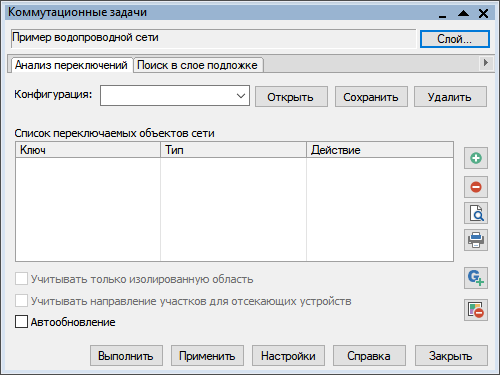
Рисунок 249. Диалог «Коммутационные задачи»
-
Нажмите кнопку и в появившемся диалоговом окне (Рисунок 250, «Диалог выбора слоя») с помощью левой кнопки мыши выберите слой водопроводной сети.
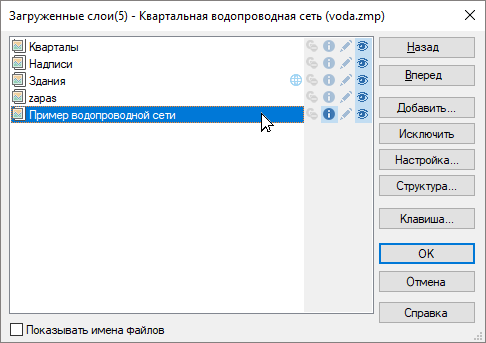
Рисунок 250. Диалог выбора слоя
-
Выберите вкладку Анализ переключений.
-
Далее следует добавить отключаемые объекты водопроводной сети в список или загрузить пользовательскую конфигурацию.
![[Подсказка]](images/admon/tip.png)
Подсказка Подробнее о том как работать со списком объектов и конфигурацией: «Работа со списком объектов».
-
В режиме Выделить
 выберите на карте запорное устройство (или участок), для которого будет производиться отключение (слой при этом должен быть активным, либо удерживайте при выделении объекта клавиши Ctrl+Shift);
 -
Нажмите кнопку
 панели. Выбранный объект добавится в список переключаемых объектов сети в диалоговом окне. (Рисунок 251, «Список переключаемых объектов»).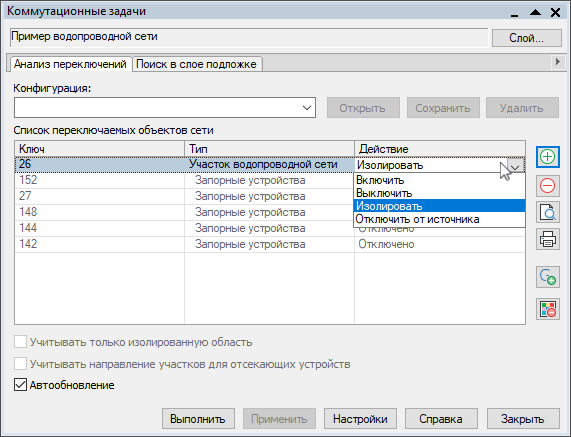
Рисунок 251. Список переключаемых объектов
После выбора на карте автоматически отобразится в виде раскраски расчетная зона отключенных участков сети. (Рисунок 252, «Отображение отключений на карте»).
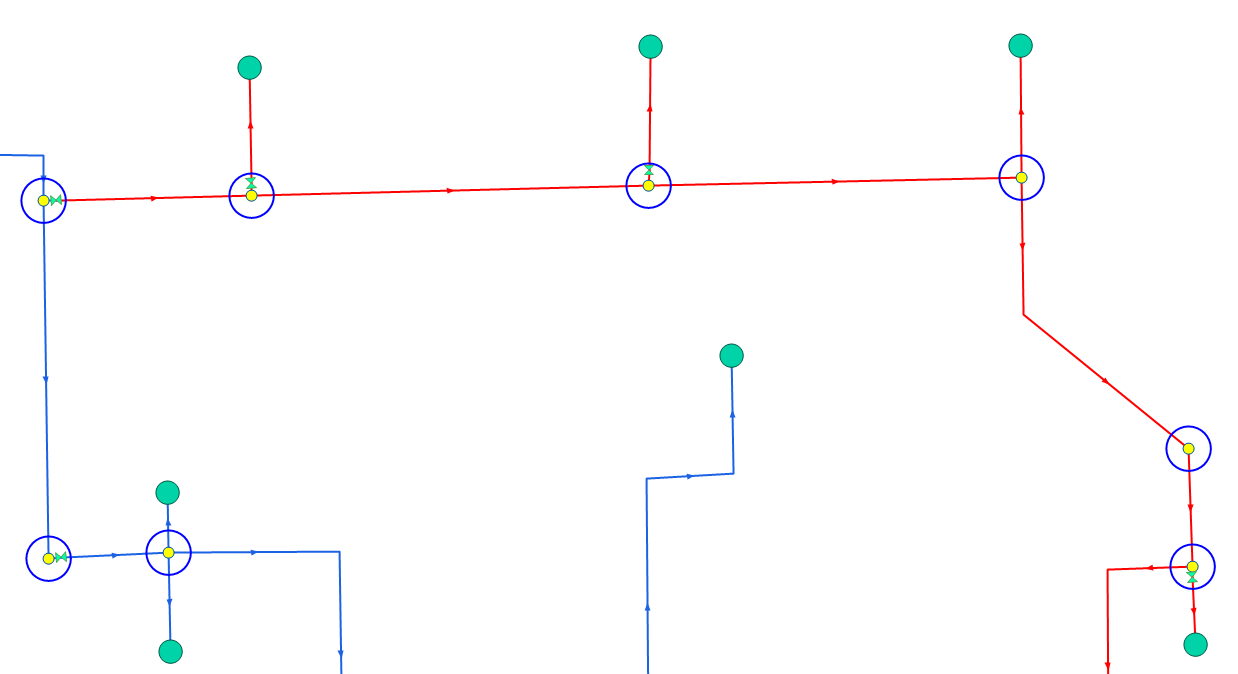
Рисунок 252. Отображение отключений на карте
Для удаления объекта из списка выделить его в списке и нажать кнопку
 . При передвижении по списку, на карте автоматически выделяется соответствующий объект;
 -
Выберите в поле Действие необходимый вид переключения (Рисунок 253, «Работа в окне Коммутационные задачи»).
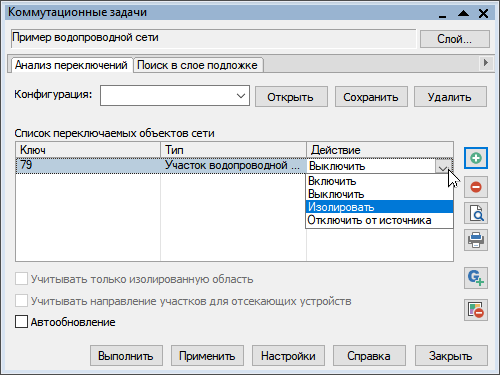
Рисунок 253. Работа в окне Коммутационные задачи
Виды переключений:
-
Включить— режим объекта устанавливается на «Включен»; -
Выключить— режим объекта устанавливается на «Выключен»; -
Изолировать от источника— режим объекта устанавливается на «Выключен». При этом автоматически добавляется в список и переводится в режим отключения вся изолирующая объект от источника запорная арматура; -
Отключить от источника— режим объекта устанавливается на «Выключен». При этом автоматически добавляется в список и переводится в режим отключения вся отключающая объект от источника запорная арматура.
-
-
Нажмите кнопку . В результате выполнения задачи появится браузер Просмотр результата, содержащий табличные данные результатов расчета (Рисунок 254, «Окно результатов расчета»). Подробнее о работе с браузером результатов расчета «Просмотр результатов расчета». Вкладки браузера содержат таблицы попавших под отключение объектов сети и итоговые значения результатов расчета.
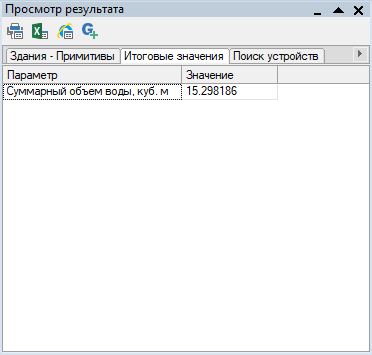
Рисунок 254. Окно результатов расчета
При необходимости можно удалить раскраску с карты с помощью кнопки
 .
.