Общие настройки программы
Общие настройки программы содержат:
Язык интерфейса

Рисунок 206. Настройка язык интерфейса
Язык интерфейса - позволяет выбрать язык интерфейса приложения.
Изменения вступят в силу при следующем запуске приложения.
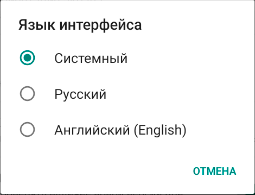
Рисунок 207. Язык интерфейса
Статусбар
Статусбар - данная опция отвечает за отображение верхней строки
статуса:

Рисунок 208. Настройка статусбар
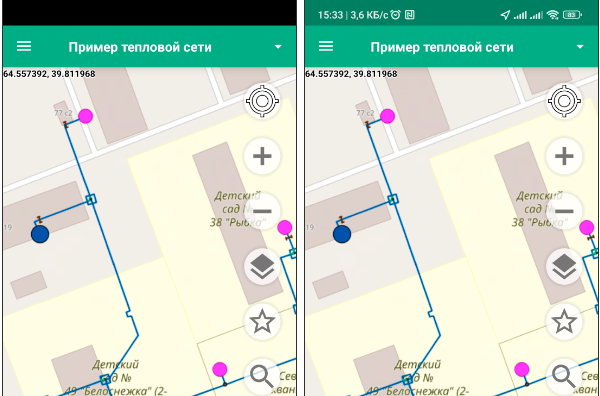
Рисунок 209. Пример отображения статус бара
Не выключать экран
Не выключать экран - при включении данной опции, экран устройства будет
оставаться всегда включённым.

Рисунок 210. Настройка не выключать экран
Ориентация экрана
Ориентация экрана - позволяет «принудительно» настроить
ориентацию экрана:

Рисунок 211. Настройка ориентация экрана
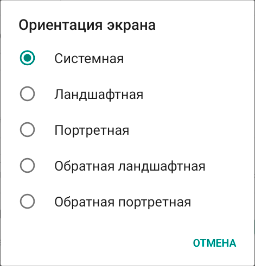
Рисунок 212. Настройка ориентации экрана
Всегда скачивать плитки
Всегда скачивать плитки - данная опция отвечает за обновление
загруженных ранее плиток при скачивании карты. Если опция отключена, то загружаются только
недостающие плитки.

Рисунок 213. Настройка всегда скачивать плитки
Кнопки карты
Кнопки карты - позволяет включить/выключить показ кнопок на экране.
Галочкой отмечаются кнопки, отображаемые на экране.

Рисунок 214. Настройка кнопки карты
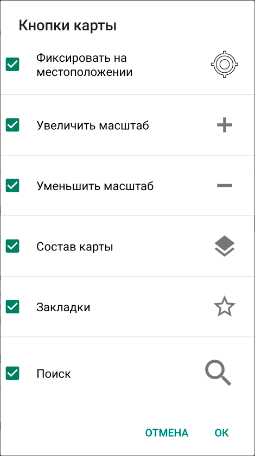
Рисунок 215. Настройка кнопок карты
Проверять обновления
Проверять обновления - при включении данной опции, проверка наличия
новой версии происходит при каждом запуске приложения.

Рисунок 216. Настройка проверять обновления
Обновляться на беты
Обновляться на беты - устанавливать нестабильные и экспериментальные
версии. Может привести к неработоспособности.
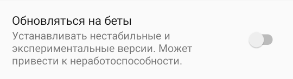
Рисунок 217. Настройка обновляться на беты
Показывать заряд
Показывать заряд - показывает состояние заряда аккумулятора цветов
системного статус бара.

Рисунок 218. Настройка показывать заряд
HTTP keep alive
HTTP keep alive - оставлять открытым http соединение состояние заряда
аккумулятора цветов системного статус бара.

Рисунок 219. Настройка HTTP keep alive
Отложенная загрузка файлов
При включении опции Отложенная загрузка файлов - файлы и фотографии будут сохранятся локально на устройстве и загружаться на сервер по команде пользователя. Подробней можно узнать в разделе Отложенная загрузка файлов.

Рисунок 220. Настройка показывать заряд
Не проверять соединение
При включении данной опции перед выполнением запросов не будет проверяться наличие соединения.

Рисунок 221. Настройка не проверять соединение
Использовать Google GPS
Использовать Google GPS - в том случае, если на устройстве есть сервисы
Google, то данная настройка доступна и включена. Если сервисы Google отсутствуют или
настройка выключена, то используется базовое API для доступа к GPS.
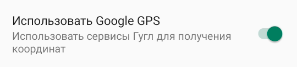
Рисунок 222. Использовать Google GPS
Использовать стороннюю камеру
Использовать стороннюю камеру - если настройка выключена, то
используется интегрированная в ZuluMobile библиотека для съемки. Если настройка включена, то
ZuluMobile создаёт список программ на устройстве, которые предоставляют действие
capture_image и даёт пользователю выбор какую использовать.

Рисунок 223. Использовать стороннюю камеру