Сохранение продольного профиля
Для того чтобы определенный продольный профиля всегда можно было открыть и просмотреть, его можно сохранить в файл.
![[Подсказка]](images/admon/tip.png) | Подсказка |
|---|---|
|
Также вы можете сохранить график в виде отдельного файла ZuluGIS, скопировать как картинку или экспортировать как профиль в DXF. |
Для сохранения профиля:
-
После построения продольного профиля выполните в диалоговом окне График команду меню (для сохранения копии профиля ).
-
В появившемся диалоговом окне укажите путь и в строке Имя файлазадайте имя для сохраняемого профиля.
-
Нажмите кнопку .
Для открытия ранее сохраненного профиля:
-
В диалоговом окне График выполните команду меню .
-
В появившемся окне укажите каталог и файл для открытия и нажмите кнопку .
К сохраняемому графику можно добавить комментарий или примечание, для этого:
-
В диалоговом окне График выберите меню .
-
В появившемся окне Варианты графика нажмите кнопку , после чего появится окно, в котором будет предложено внести комментарий к графику.
-
Введите комментарий и нажмите кнопку . (Рисунок 129, «Варианты профиля»)
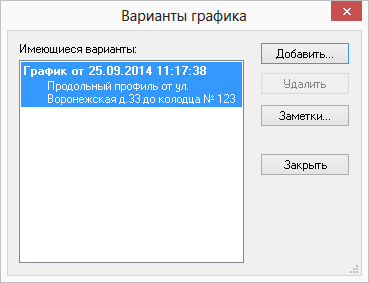
Рисунок 129. Варианты профиля
-
Нажмите кнопку для окончания ввода комментариев.
После добавления комментариев продольный профиль обязательно надо сохранить.