Импорт символов из библиотеки других слоев
Символы можно импортировать из одного слоя в другой, то есть если символы уже были созданы для другого слоя, то их можно скопировать в библиотеку текущего слоя, для этого:
-
В диалоговом окне Структура слоя (
 ) в дереве выберите пункт Символы.
 -
Нажмите кнопку
 и в открывшемся списке выберите пункт
 Импорт...(Рисунок 24, «Импорт символов»)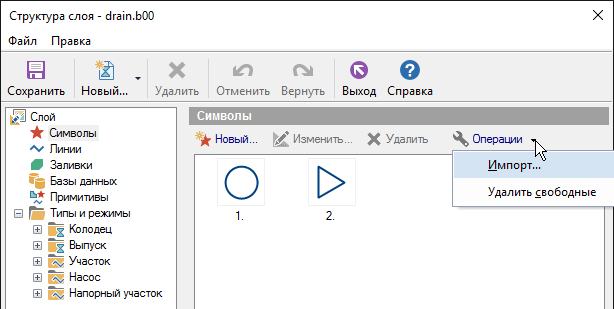
Рисунок 24. Импорт символов
-
В открывшемся окне укажите слой-источник, то есть слой, из которого вы хотите импортировать символы и нажмите кнопку . (Рисунок 25, «Диалог выбора слоя»)
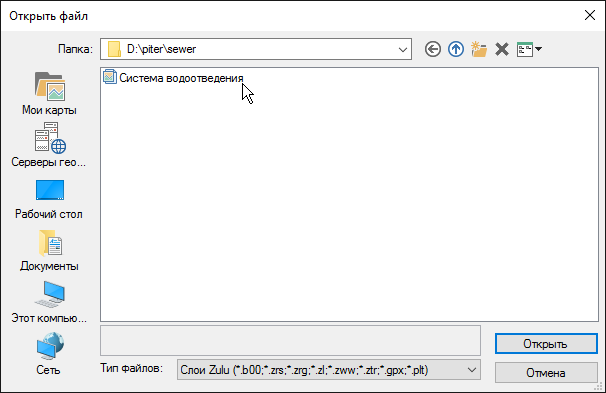
Рисунок 25. Диалог выбора слоя
-
Все символы выбранного слоя появятся в верхнем списке символов, как на Рисунок 26, «Окно импорта символов». В нижнем списке отображаются выбранные символы для импорта. Если вы случайно выбрали не тот слой-источник, нажмите кнопку , чтобы указать новый.
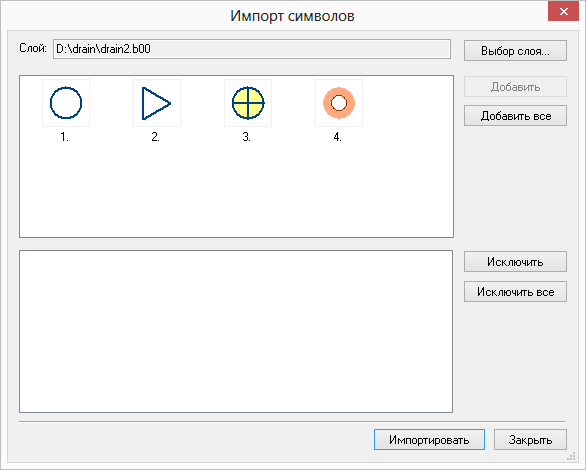
Рисунок 26. Окно импорта символов
-
Щелчком мыши выберите символ в верхнем списке.
-
Нажмите кнопку или выполните двойной щелчок левой кнопкой мыши по символу. Выделенный символ появится в нижнем списке (Рисунок 27, «Окно импорта символов»). Таким же образом добавьте остальные необходимые символы.
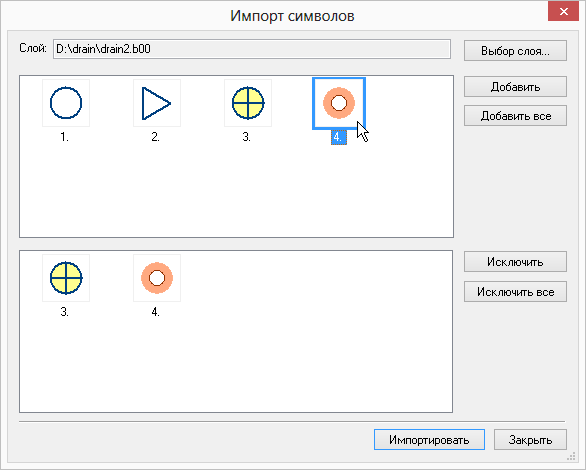
Рисунок 27. Окно импорта символов
-
Нажмите кнопку . Символы из нижнего списка, будут добавлены в библиотеку.
-
Нажмите кнопку .
-
В окне Структура слоя нажмите кнопку .
Описание кнопок диалога Импорт символов представлено ниже:
|
Кнопка |
Описание |
|---|---|
|
|
Кнопка выбора текущего слоя-источника. После выбора слоя символы из его библиотеки заполняют верхний список диалога. |
|
|
Добавляет все символы из верхнего списка в нижний список. |
|
|
Добавляет текущий символ верхнего списка в нижний список. То же самое произойдет при двойном щелчке мыши на символ из верхнего списка. |
|
|
Исключает текущий символ из нижнего списка. |
|
|
Очищает нижний список. |
|
|
Добавляет все символы из нижнего списка в библиотеку символов слоя. |
|
|
Закрывает диалог без импорта. |