Создание тематической раскраски
Тематическая раскраска состоит из темы – результата раскраски и фильтра, в котором указываются параметры, по которым будет производиться изменение внешнего вида объектов. К слою в дальнейшем подключается тема.
Создание темы
Перед началом создания тематической раскраски загрузите в карту слой, для которого будет создаваться эта раскраска. Также проверьте, чтобы к объектам данного была подключена база данных. В дальнейшем для этой базы будут задаваться условия изменения отображения объектов.
Затем:
-
Выберите пункт меню .
-
Из списка Слой выберите слой, для которого создается тема (рисунок Рисунок 907, «Диалоговое окно создания тематической раскраски»).
ИЛИ
В панели Рабочее место сделайте двойной щелчок левой кнопкой мыши по разделу нужного слоя.
ИЛИ
В панели Рабочее место нажмите правой кнопкой мыши по разделу нужного слоя и выберите в открывшемся контекстном меню пункт .
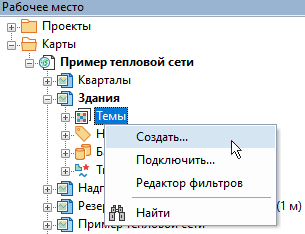
Рисунок 906. Создание темы в панели Рабочее место
-
С правой стороны от списка Фильтр нажмите кнопку и в открывшемся диалоговом окне настройте и сохраните новый тематический фильтр (начиная с пункта 3). Если фильтр был ранее уже создан, то для подключения к теме его надо выбрать из списка.
-
После создания тематического фильтра в строке Тема замените надпись <Новая> на название темы. Желательно, чтобы название было кратким и отражало суть раскраски слоя. Именно это название будет отображаться в списке тематических раскрасок. Если нужно переписать уже существующую тему, ранее подключенную к выбранному слою, выберите ее название из открывшегося списка.
-
Для автоматического обновления тематической раскраски при изменении значений в базе данных, включите опцию Обновлять автоматически.
-
Для подключения темы отметьте опцию Подключить к карте.
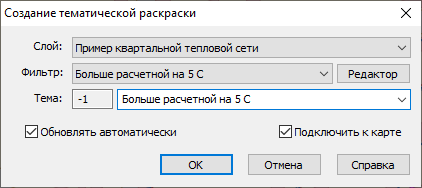
Рисунок 907. Диалоговое окно создания тематической раскраски
-
Создание темы завершается нажатием кнопки .
Если все настройки были произведены верно, то тема будет подключена к слою.
Создание тематического фильтра
В тематическом фильтре задаются параметры, по которым будет производиться изменение внешнего вида объектов. В одном фильтре условия могут быть заданы как по одной, так и по нескольким семантическим базам.
Если диалог создания фильтра был открыт через диалог Создания тематической раскраски, то переходите сразу к пункту 3, в противном случае начните с 1 пункта:
-
Для создания и настройки фильтра выберите пункт меню .
-
Нажмите кнопку
 Слой..., в открывшемся окне выберите слой, для
которого будет создаваться тематическая раскраска.
Слой..., в открывшемся окне выберите слой, для
которого будет создаваться тематическая раскраска.Данный диалог также можно вызвать, нажав правой кнопкой мыши по разделу в панели Рабочее место и выбрав в открывшемся контекстном меню пункт .
-
В строке Шаблон вместо слова <Новый> задайте пользовательское название шаблона тематического фильтра. Желательно, чтобы данное название отражало смысл раскраски.
![[Примечание]](images/admon/note.png)
Примечание Если шаблон уже существует, то его можно выбрать из списка.
-
В фильтре можно задать одно или несколько условий. Для каждого условия можно указать имя (это поле необязательно). Имя условия вводится в строку Имя.
-
Из списка База выберите базу данных, на основе которой будут настраиваться условия для тематического отображения. Список будет отображать те базы данных, которые используются примитивами или типовыми объектами ранее выбранного слоя. Если в базе создано несколько запросов, в поле Запрос также требуется выбрать нужный запрос.
После выбора базы и запроса левая колонка таблицы диалога заполнится пользовательскими названиями полей выбранной базы данных.
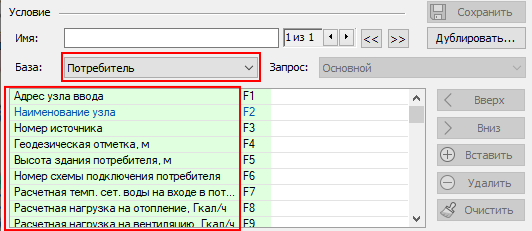
Рисунок 908. Выбор режима
-
В правой колонке таблицы напротив желаемых полей задайте первое условие для тематического фильтра. При задании условий можно использовать идентификаторы полей (F1, F2, ...), константы, функции и операторы, их список вызывается нажатием на кнопку
 . Синтаксис условий аналогичен синтаксису в окне запросов по семантической базе данных.
Условия могут быть заданы как по одному полю, так и по нескольким одновременно.
. Синтаксис условий аналогичен синтаксису в окне запросов по семантической базе данных.
Условия могут быть заданы как по одному полю, так и по нескольким одновременно. -
Если объекты, для которых создается тематический фильтр, имеют несколько режимов, можно настроить раскраску для конкретных режимов. Раскраска может применяться как к выбранным режимам, так и к условиям фильтра. В первом случае можно например изменить внешний вид только для работающих объектов, а для отключенных раскраску не применять. Во втором случае раскраска может применяться, например, к включенным потребителям, удовлетворяющим определенным, прописанным в фильтре условиям.
Для того чтобы весь тематический фильтр применялся к определенным режимам, надо нажать кнопку , затем установить флажок напротив нужных режимов.
Если же фильтр должен применяться к режимам, удовлетворяющим определенным условиям, то надо нажать кнопку и затем установить флажок напротив нужных режимов. В этом случае раскраска будет применена к выбранным режимам и условиям, которые были заданы на предыдущем этапе (пункт 6).
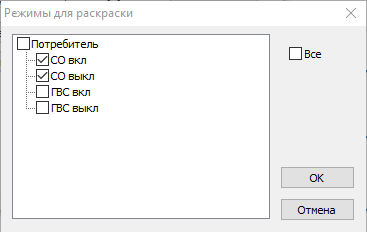
Рисунок 909. Выбор режима
-
В зависимости от графического вида объектов, для которых создается раскраска, выберите соответствующую вкладку и задайте желаемые параметры отображения (цвет, стиль, толщину и т.д.), соответствующие первому запросу. При задании параметров указывайте только те из них, которые интересуют (например, только цвет узора). Остальные при отображении слоя будут браться такими же, как если бы тема к слою не была подключена. Если в окошке отображается или
 , это означает, что значение параметра не будет меняться и останется
исходным.
, это означает, что значение параметра не будет меняться и останется
исходным. -
Во вкладке Площадные параметры задаются для площадных объектов – полигонов (домов, кварталов, водоемов и т.д.). Для каждого условия можно задать как цвет, стиль заливки, стиль и цвет границы площадного объекта и прозрачность, так и символ заданного размера с заданными условиями масштабирования. Точки вывода символов внутри площадных объектов при создании раскраски из диалога Создание тематической раскраски определяются автоматически. Символ должен быть заранее создан в структуре слоя.
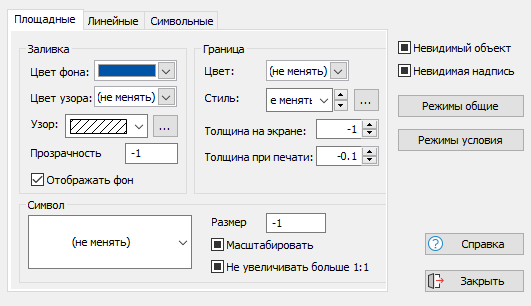
Рисунок 910. Настройка площадных объектов
-
Во вкладке Линейные задаются параметры для линейных объектов (участков, ж.д. дорог и т.д.).
В разделе Линия можно задать цвет, выбрать стиль (
), толщину на экране и при печати. Помимо этого, возможно установить масштабирование линии в зависимости от масштаба карты. Масштабирование будет производится после ведения коэффициента масштабирования в строку Масштаб1:. Если для тематической окраски введено значение толщины линии на экране, то коэффициент будет применяться к данному значению. Если он не введен, стоит -1, то коэффициент будет применен к исходным параметрам линейных объектов. Масштаб указывается аналогично масштабу, который задается для типовых объектов при создании режима, а для простых объектов он указывается перед их нанесением.
В разделе Ореол вы можете настроить параметры ореола для линейных объектов. В выпадающем списке Цвет выберите желаемый цвет ореола, а в окне Процент от толщины линии установите необходимый процент от текущей толщины. Например, если толщина линии составляет 4 пикселя, а процент — 100, то ореол будет иметь ширину 2 пикселя с каждой стороны линии.
Примечание При подключении тематической раскраски с указанным коэффициентом масштаба линия будет масштабироваться независимо от того, установлена ли опция масштабирования в ее исходный параметрах.
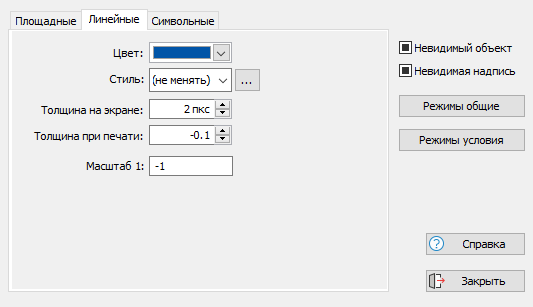
Рисунок 911. Настройка линейных объектов
-
Во вкладке Символьные задаются параметры для символьных объектов (потребителей, узлов, источников и других). Задать можно цвет, размер и признак масштабируемости. Параметр для символа будет применен только в том случае, если изначальный цвет символа был задан как авто.
Для символов, у которых был задан определенный цвет, требуется создать новый символ, которым будут отображены объекты, удовлетворяющие заданным условиям. Для создания нового символа надо нажать кнопку и нарисовать его в . Кнопка также откроет окно , но с загруженным в него текущим символом для его изменения.
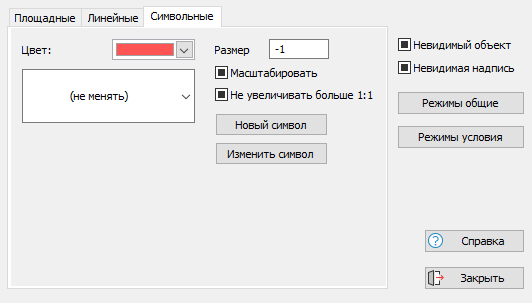
Рисунок 912. Настройка символьных объектов
-
-
Также помимо ранее указанных характеристик объекты могут быть скрыты совсем или при определенном масштабе и скрыты надписи, подключенные к ним. Для включения этих параметров установите галочку напротив нужной опции. Если в окошке отображается или
, это означает, что значение параметра не будет меняться и останется
исходным. -
Невидимый объект – объекты, соответствующие заданному условию станут невидимыми. Для скрытия их при определенном масштабе внесите масштаб в одно или оба окошка и . Например, если надо скрыть объекты при масштабе равном или больше чем 5000 в окно внесите значение 5000.
-
Невидимая надпись – надписи, подключенные к объектам, соответствующим заданному условию, станут невидимыми.
-
-
Для ввода следующего условия запроса нажмите кнопку
 . Таблица очистится, далее повторите пункты с 4 по 9. Пункт 5
повторяется в том случае, если надо задать условия запроса по другой базе данных,
используемой выбранным слоем. Пункт 7 повторяется, если раскраска задается определенному
режиму по условиям.
. Таблица очистится, далее повторите пункты с 4 по 9. Пункт 5
повторяется в том случае, если надо задать условия запроса по другой базе данных,
используемой выбранным слоем. Пункт 7 повторяется, если раскраска задается определенному
режиму по условиям.Количество запросов не ограничено. Запросы при подключении тематической раскраски будут выполняться последовательно, начиная с первого. Соответственно, объекты, удовлетворившие условиям запроса, получат параметры отображения в той же последовательности. По этой причине рекомендуется более общие запросы ставить вначале.
Например, если мы хотим покрасить все жилые дома красным, а жилые пятиэтажные дома зеленым, то в поле базы данных по адресам «Тип» первым должен стоять запрос *КЖ*, а вторым 5КЖ. В противном случае более общее условие перекроет более конкретное.
При необходимости запросы можно поменять местами, для этого используются кнопки:
-
 ,
,  – изменить местоположение текущего условия на одно
положение вверх или вниз соответственно;
– изменить местоположение текущего условия на одно
положение вверх или вниз соответственно; -
 – вставить новое условие перед текущим
условием;
– вставить новое условие перед текущим
условием; -
 – удалить текущее условие запроса из списка
запросов;
– удалить текущее условие запроса из списка
запросов; -
 – очистить все строки текущего условия.
Перемещаться между запросами можно, используя следующие кнопки:
-
 , – переместиться к предыдущему/следующему запросу,
соответственно;
, – переместиться к предыдущему/следующему запросу,
соответственно; -
 ,
,  – переместиться к первому/последнему запросу,
соответственно.
– переместиться к первому/последнему запросу,
соответственно.
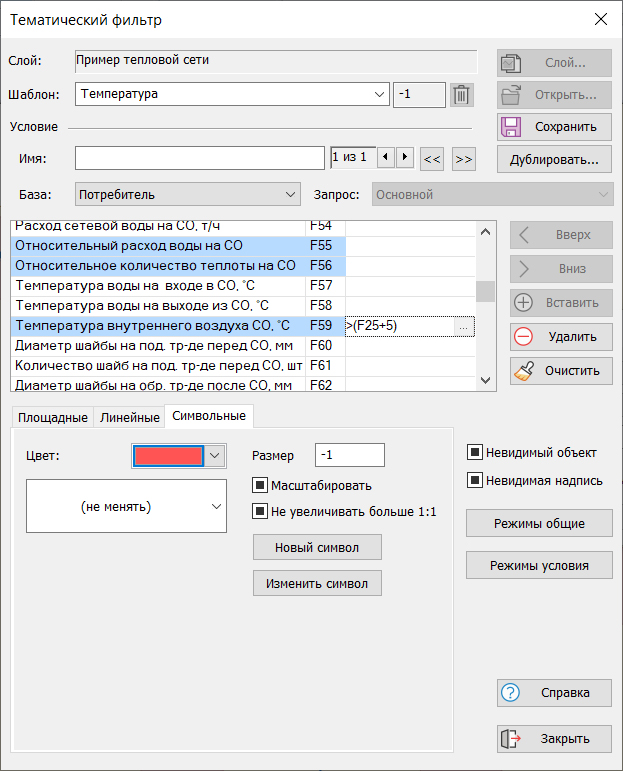
Рисунок 913. Диалоговое окно создания тематического фильтра
-
-
Для завершения создания шаблона тематического фильтра нажмите кнопку
 Сохранить....
 -
Затем закройте окно создания тематического фильтра с помощью кнопки .
Если диалог Тематический фильтр был вызван из диалога Создание тематической раскраски, то после нажатия кнопки будет произведен возврат к нему.