Организация рабочего места пользователя ПРК Источник.
Основным средством управления задачами, присущими ПРК Источник, со стороны пользователя являются формы. С помощью форм пользователь осуществляет ввод, редактирование и просмотр данных, выполнение расчетных задач, подготовку данных для формирования отчетных документов и другие сопутствующие процедуры.
Формы ПРК Источник, в подавляющем большинстве случаев, представляют информацию, хранящуюся в базе данных (БД).
Для извлечения информации из БД и представления ее в элементах формы используется механизм SQL-запросов к таблицам БД, на базе которых формируется один или несколько (коллекция) программных компонентов (в дальнейшем наборов записей), позволяющих в удобном для пользователя виде представить запрошенную информацию в элементах формы на рабочем месте. По завершению формирования наборов записей каждый из них отключается от БД, что делает данные набора независимыми от текущего состояния данных в таблице БД. За счет отключения набора записей от БД достигается снижение сетевого трафика, однако, с другой стороны приводит к необходимости обновление данных в БД по завершению сеанса работы с формой, содержащей рассматриваемый набор записей.
|
|
Сервисными функциями ПРК Источник предусмотрена процедура настройки условия сохранения данных по завершению сеанса работы с формой приложения |


Главная форма ПРК Источник.
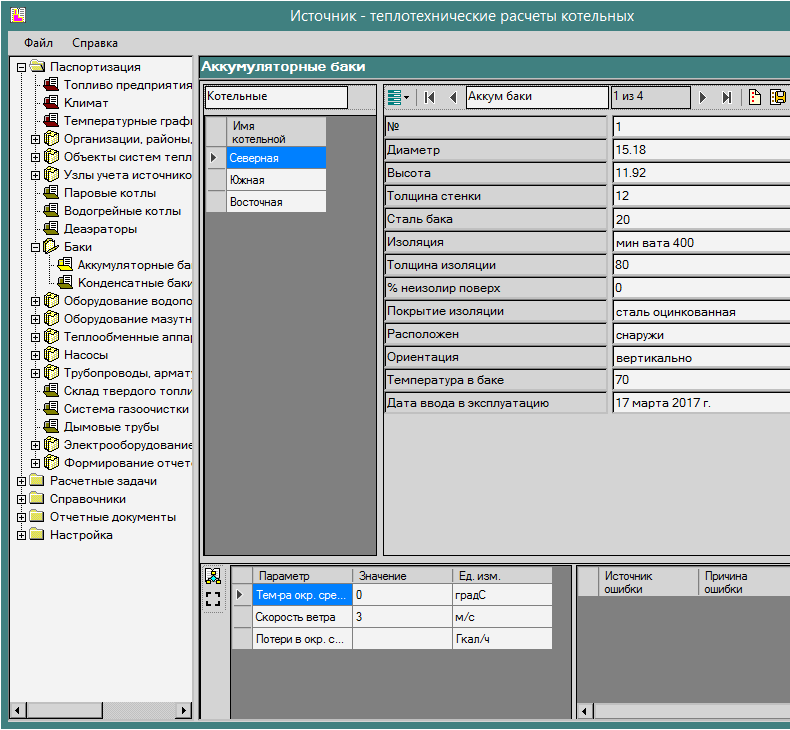
Рис.1
В левой части основной формы приложения размещается дерево задач, на рисунке представлен фрагмент дерева задач главной формы приложения.
|
|
|
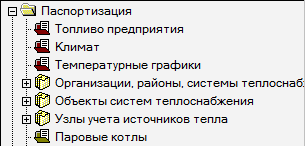

Для выполнения требуемой задачи, следует один раз щелкнуть левой кнопкой мышки на соответствующем узле дерева задач основной формы приложения, в результате чего будет выполнена программная процедура, отвечающая выбранной задаче. В подавляющем большинстве случаев, программная процедура вызывает соответствующую форму приложения и либо загружает ее в отдельное всплывающее окно, например, при вызове справочников, либо докирует форму в окно в правой части главной формы приложения (как это показано на рис. 1).
Чтобы закрыть текущую форму, докированную в окне в правой части главной формы приложения, следует нажать на кнопку  размещенную в текстовом поле, содержащем наименование текущей формы или процедуры. Альтернативным способом закрытия формы, докированной в окне в правой части основной формы приложения, является щелчок левой кнопкой мышки на узле дерева задач.