Задание размеров страниц макета и принтера
По умолчанию макет создается в формате А4. В дальнейшем можно задать произвольные размеры макета. Если макет не помещается на одной странице размера, указанного в настройках, он разбивается на несколько страниц, как по горизонтали, так и по вертикали.
На макете рамка странниц принтера отображается пунктирной линией, а рамка макета – сплошной. В том случае, если они не совпадают, это наглядно видно. На рисунке ниже размер макета A2, а размер страниц принтера A3. Это означает, что при таких настройках макет будет напечатан на 2 страницах.
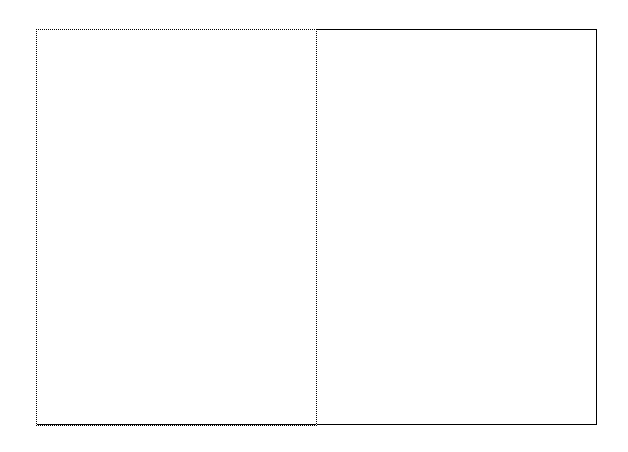
Рисунок 1080. Страницы макета и принтера
Настройка размеров страницы макета
Для настройки размеров страницы макета:
-
Выберите пункт меню , откроется диалог настройки страницы.
-
Во вкладке Макет укажите размер макета, выбрав из списка известный формат и ориентацию или вписав в соответствующие поля его ширину и высоту.
-
Нажмите кнопку .
Дополнительные настройки размеров страницы принтера
Настройки страниц принтера изначально производятся при настройках самого принтера, но возможно настроить дополнительные параметры, например, такие как поля.
Для настройки страниц принтера:
-
Выберите пункт меню .
-
Выберите вкладку Страница. Изначально будут отображены те параметры страницы, которые ранее были указаны при настройке принтера. При необходимости измените их:
-
в разделе Бумага выберите размер и подачу бумаги. Список доступных размеров бумаги зависит от драйверов принтера. Большие форматы, такие как A0, A1 и другие, могут быть выбраны, например, при установке PDF принтера;
-
в разделе Ориентация выберите ориентацию страницы;
-
в разделе Поля и Отступы колонтитулов укажите необходимые параметры.
-
-
Нажмите кнопку .