Запуск мастера установки
На страницах мастера располагаются кнопки для управления процессом установки:
-
Кнопка открывает следующую страницу мастера.
-
Кнопка открывает предыдущую страницу.
-
Кнопка прерывает процесс установки программы.
-
Запустите загруженный установочный файл. При запуске мастера открывается его первая страница. В зависимости от выбранного варианта дистрибутива заголовок диалога будет немного отличаться (64 бит или 32 бит).

Рисунок 1. Страница приветствия
-
После нажатия кнопки откроется страница лицензионного соглашения, прочитайте его и, если вы принимаете условия, установите флажок Я принимаю условия лицензионного соглашения, затем нажмите кнопку .
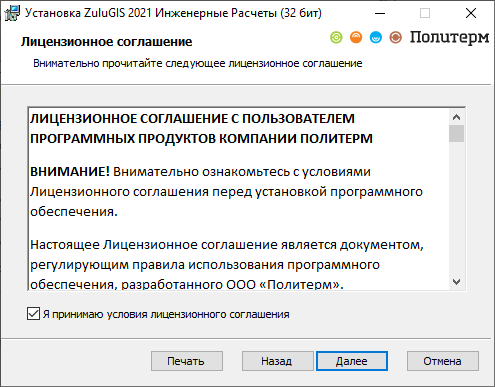
Рисунок 2. Страница лицензионного соглашения
-
На следующем этапе мастер предлагает папку для размещения программных файлов. Обычно используется каталог:
-
C:\Program Files\Zulu 2021\ - для 64-разрядной версии;
-
C:\Program Files (x86)\Zulu 2021\ - для 32-разрядной версии.
Фактический путь может отличаться в зависимости от разрядности Windows, настроек компьютера и выбранного установочного пакета. Чтобы изменить папку нажмите кнопку и выберите требуемую папку.
По умолчанию устанавливаются все компоненты пакета. Чтобы самостоятельно выбрать компоненты, установите флажок Настроить устанавливаемые компоненты. После этого мастер откроет страницу выборочной установки. Такой вариант предназначен прежде всего для опытных пользователей, которые понимают назначение отдельных модулей и знают, какие компоненты им не потребуются.
В том случае, если галочка настройки не была установлена, на диск установятся все компоненты системы.
После выбора папки и при необходимости выбора настройки компонентов нажмите кнопку .
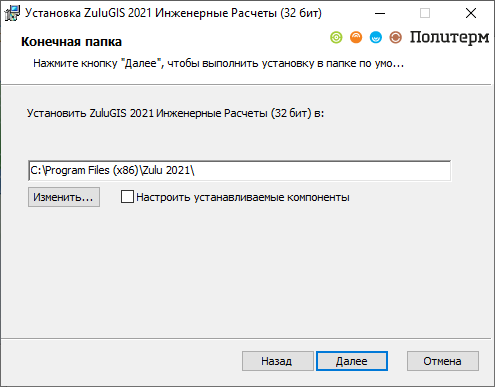
Рисунок 3. Страница выбора установочной папки
-
-
Если на предыдущем этапе была указана настройка устанавливаемых компонентов, то произойдет переход на страницу настройки. Если же была выбрана полная установка, то этот шаг будет пропущен, и откроется страница готовности к установке.
На странице Выборочной установки в виде списка перечисляются все компоненты программы. По умолчанию все компоненты системы отмечены и готовы к установке. Для изменения списка устанавливаемых компонентов щелкните на значок, расположенный слева от компонента, и в открывшемся списке выберите, какая установка нужна для него:
-
компонент будет установлен на локальный жесткий диск;
-
компонент будет полностью установлен на локальный жесткий диск;
-
компонент будет установлен при необходимости;
-
компонент будет полностью недоступен.
При выборе компонента в списке справа от списка отображается описание данного компонента. Ниже отображается информация о месте, требуемом для установки выделенного компонента. Для просмотра размеров дисков, доступного места и требуемого места дискового пространства для всей системы надо нажать кнопку .
Кнопка вернет состояние всех компонентов в исходное, то есть готовое к установке.
После настройки для перехода к следующей странице нажмите кнопку .
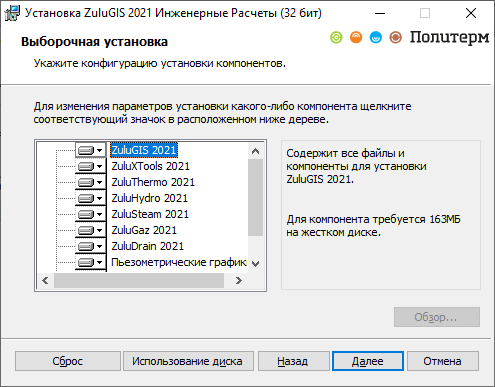
Рисунок 4. Страница выбора устанавливаемых компонентов
-
-
После проделанных действий система будет готова к установке, о чем будет указано на странице готовности. Проверьте, правильно ли заданы параметров установки. Если необходимо изменить какой-либо из параметров, вернитесь на соответствующую страницу мастера последовательными нажатиями кнопки и измените требуемый параметр.
После того как все параметры заданы правильно, нажмите кнопку для начала процесса установки программы.
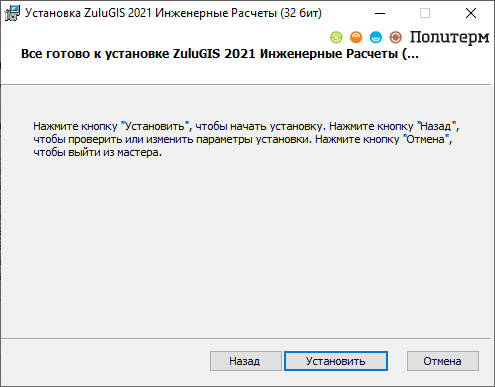
Рисунок 5. Страница готовности установки
-
Нажмите кнопку для перехода к странице выбора папки для ярлыков в меню Пуск.
В ходе установки на странице отображаются выполняемые мастером действия и примерная готовность установки. Также на экране могут появляться различные вспомогательные окна (например, окно установщика драйвера ключа защиты HASP).
![[Важно]](images/admon/important.png)
Важно В некоторых случаях может потребоваться вмешательство в процесс установки. Тогда на экране отобразиться диалоговое окно с текстом уведомления. Внимательно прочтите его, выполните предписания и нажмите соответствующую кнопку диалога.
-
После завершения установки открывается страница окончания установки. Для того чтобы завершить работу мастера, нажмите кнопку , затем рекомендуется выполнить перезагрузку компьютера.
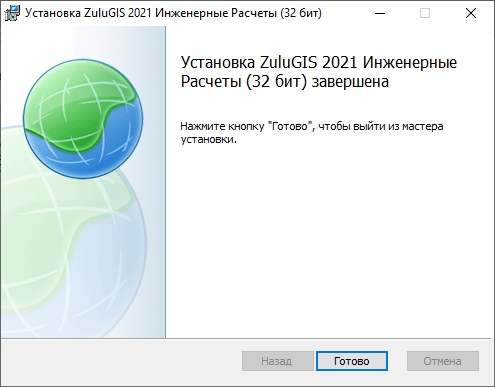
Рисунок 6. Страница окончания установки