Копирование объекта с использованием команды Копировать
Вы можете скопировать выделенный объект как в слой источник, так и в другой редактируемый слой. Этот метод не подойдет, если нужно создать копии топологически связанных объектов в одном слое. Так как после вставки объектов они будут накладываться друг на друга и будут так же связаны топологически с другими объектами. В таком случае лучше использовать копирование перемещении объекта или трансформацию слоя с экрана.
![[Примечание]](images/admon/note.png) | Примечание |
|---|---|
|
Важно понимать, что при таком способе копирования, в тот же слой что и исходный объект, вставляемые объекты будут иметь те же координаты. Увидеть копию будет возможно только переместив верхний объект. Для того чтобы выделить дубликаты и в дальнейшем их удалить используйте меню . |
| Примечание |
|---|---|
|
При копировании объекта создается новый элемент с уникальным ID. По умолчанию в рамках одного слоя копируется только графика, без табличных данных. Чтобы они копировались, нужно в структуре слоя () в разделе Правила/Редактор включить опцию Копировать табличные данные при дублировании объекта. |
Для копирования:
-
Включите редактирование слоя, в котором необходимо скопировать объект (
 ).
). -
Установите режим Объект (
 ).
). -
Сделайте щелчок левой кнопкой мыши на объекте, он выделится.
-
Нажмите на панели инструментов кнопку
 .
.ИЛИ
Нажмите на клавиатуре комбинацию клавиш +.
ИЛИ
Выберите в меню .
Примечание Для вырезания объекта вы можете воспользоваться командой
 , +,
.
, +,
. -
Если объект надо вставить в другой слой, то включите его редактирование (
). -
Нажмите на панели инструментов кнопку
 .
.ИЛИ
Нажмите на клавиатуре комбинацию клавиш +.
ИЛИ
Выберите в меню .
-
При вставке объекта в тот же слой появится сообщение о дублировании объектов.
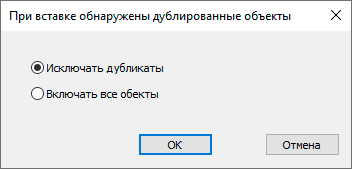
Рисунок 500. Сообщение при копировании
Выберите нужный пункт и нажмите кнопку .
Исключить дубликаты - дубликаты будут исключены, объекты полностью дублирующие оригиналы с теми же координатами создаваться не будут.
Включать все объекты - все объекты будут созданы.